仕組みを見てみよう
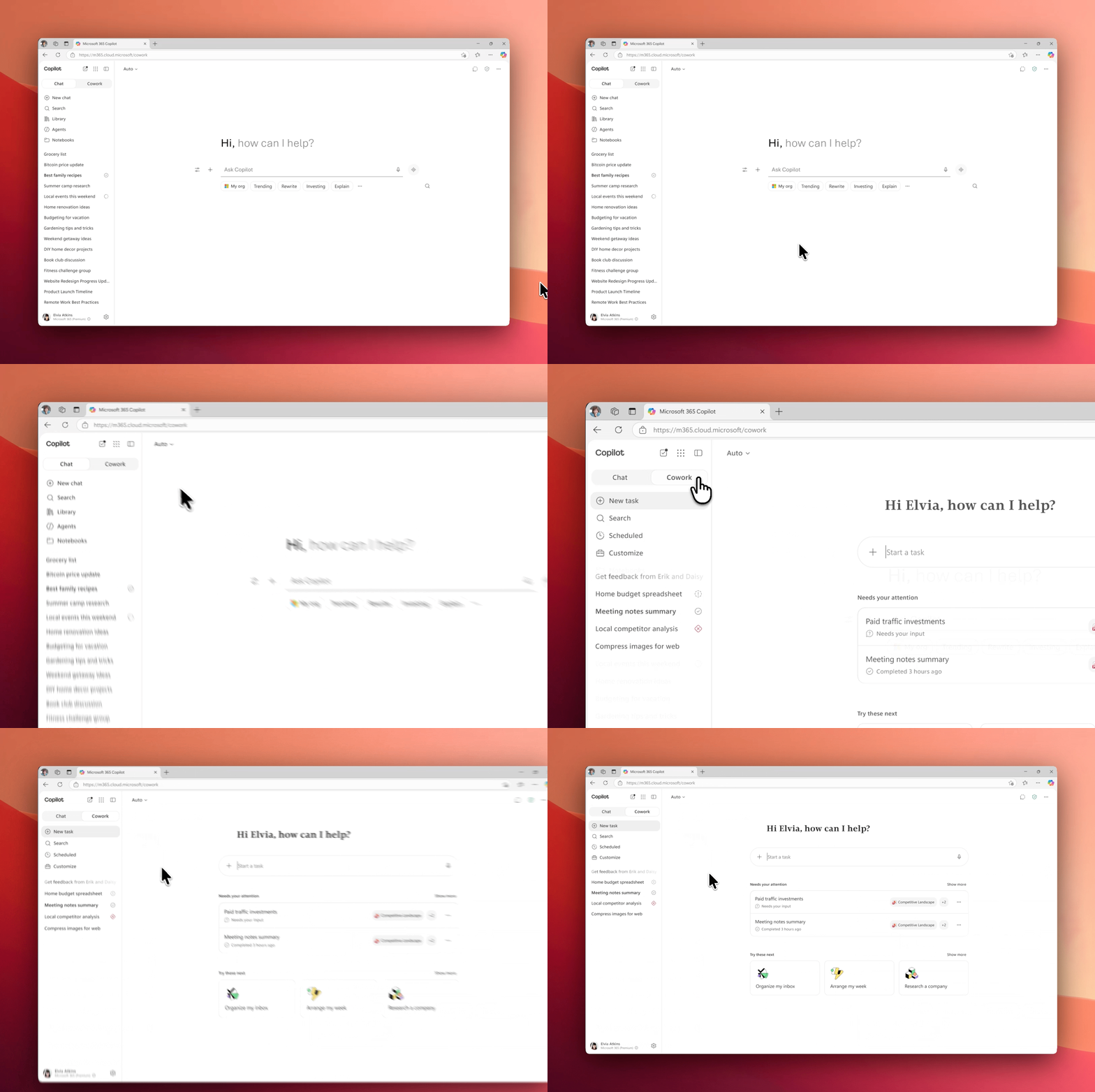
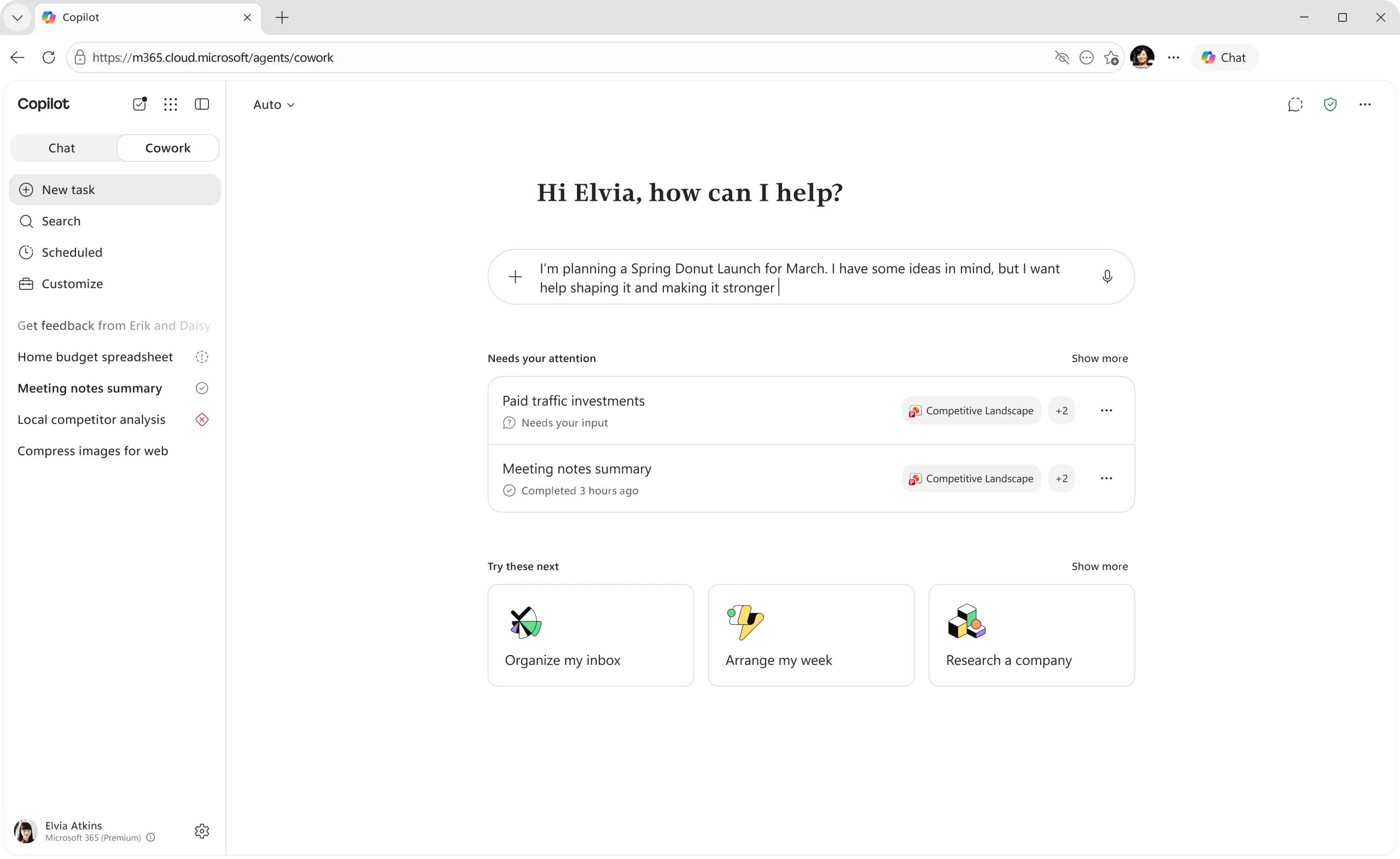
Coworkがどのようにして大まかな依頼を完成された作業の流れに変換するのかをご覧ください。調査、下書き作成、カレンダー更新、フォローアップなど、すべて数分で完了します。
 Microsoft Adoption
 Microsoft Copilot コワーク
Copilot Coworkは、作業の計画、実行、納品を行うエージェント型システムです。アプリ、ファイル、データにまたがる、長時間にわたる複数ステップのワークフローを調整します。Work IQを搭載し、ワークグラフからのシグナルを統合し、タスクに適したモデルを適用して、状況に応じた結果を生成します。.
Microsoft Copilotハブ全体を表示Coworkがどのようにして大まかな依頼を完成された作業の流れに変換するのかをご覧ください。調査、下書き作成、カレンダー更新、フォローアップなど、すべて数分で完了します。

「木曜日のクライアントレビューに向けて準備してください」のように、結果を具体的に記述してください。Coworkは、手順を計画し、必要な情報を収集し、アプリ全体で実行します。.
メールの作成と送信、Teamsのチャネルやチャットへの更新情報の投稿、HTMLニュースレターの作成、洗練されたステークホルダー向けコミュニケーションの準備など、すべてを1つの会話から行うことができます。.
Word文書、Excelスプレッドシート、PowerPointプレゼンテーション、PDFファイルをゼロから作成できます。既存のファイルを編集したり、OneDriveおよびSharePointを参照したり、コンテンツを新規または既存のフォルダーに再編成したりできます。.
会議のスケジュールを立て、衝突を解決し、集中時間を確保し、事前に資料を読んでおくことで、自信を持って会議に臨むことができます。.
組織全体にわたる文書、メッセージ、情報を検索できます。複数の情報源を統合し、包括的なレポートを作成する詳細な調査を実行できます。.
定期的に作業をスケジュール設定しましょう。日々のブリーフィング、週ごとの要約、一日の終わりのまとめなど、Coworkがフォローアップをすべて代行します。.
Copilotが最も人気のあるプロンプトを使って何ができるかを探ってみましょう。.
 書き直しを手伝ってください
この段落をより分かりやすく簡潔に書き直すのを手伝ってもらえませんか?
トピックを探索する興味のあるテーマがあり、もっと深く学びたいと思っています。基本的なことから説明していただき、お話しながらさらに深く掘り下げていただくことは可能でしょうか?
メールの内容を要約してくださいあなたは私のメールアナリストです。Outlookの受信トレイにある未読メールをすべて確認し、それぞれを構造化された表にまとめてください。.
メールへのフォローアップ過去2週間に受け取ったメールを要約し、緊急度に基づいて優先順位を付けてください。.
コワーキングスペースは、タスクを委任しながらも、重要な局面で関与し続けることができるため、日々の仕事への新たなアプローチ方法を提供します。.
以下の方法を学ぶには、読み進めてください。
Coworkにタスクを任せれば、最初から最後まで作業を任せることができます。時間のかかる複数ステップのタスクにも対応し、下書きや提案だけでなく、完成した成果物を返すことができます。.
Coworkは複数のAIモデルをサポートしており、各タスクに最適なモデルを自動的に選択することで、パフォーマンスとコストの最適化を支援します。.
インテリジェンスレイヤーであるWork IQにより、Coworkは関連ファイル、人物、作業パターンなどを活用して、タスクを完了するために必要なコンテキストを取得します。これらはすべて、既存のMicrosoft 365セキュリティおよびコンプライアンス管理の範囲内で行われます。.
| チャット | コワーキングスペース | エージェント | |
|---|---|---|---|
| 最適 | 会話型AIによる草稿作成、質疑応答、アイデア創出 | アプリ間で、長時間かかる複数ステップの作業を委任および実行する | 専門的な作業または反復的な作業 |
| どのように交流するか | 会話:あなたは、問いかけから返答まで、すべてのステップを主導します。. | 課題:目標を説明し、重要な節目で進捗状況を確認します。. | ワークフロー:特定の業務向けに構築されたエージェントを選択します。. |
| 典型的な勤務形態 | あなたはプロセスに関与しています。プロンプトを作成し、応答を確認し、次に何をすべきかを決定します。. | あなたは席を離れることができます。Coworkはアプリを横断して作業の計画と管理を行い、完成した成果物を納品します。. | 必要に応じて実行できます。特定のタスク向けに設計されたエージェントを選択し、必要なときにいつでも使用できます。. |
Coworkにあなたの週の予定をレビューしてもらい、承認が必要なカレンダーの変更案を提案してもらいましょう。
カレンダーはコワーキングスペースに必要な情報を提供し、変更が行われる前に承認することで、あなたは常に状況をコントロールできます。.
プロンプトの例:
“「来週の予定表を確認してください。重複、二重予約、または参加が必須ではない会議があれば指摘してください。私の優先業務や今後の締め切りに関係のない会議については、辞退または日程変更を提案し、集中できる時間を確保できる場所を提案してください。変更内容については一つずつ説明し、私が承認してから実行してください。」”
Coworkを活用して、行動が必要な箇所を特定し、次のステップを提案しましょう。
パイプラインレビューは、複数のアプリにわたる反復的な作業を伴うため、委任に適しています。この作業は顧客に直接影響を与える可能性があるため、Coworkが先に進む前に、推奨されるアクションを確認して承認することができます。.
入社手続きに関する諸々の業務をCoworkに委託することで、新入社員のスムーズなスタートをサポートできます。
オンボーディングには、多くの要素を調整する必要があります。Coworkを使えば、すべてのタスク、リソース、スケジュールの詳細を一つずつ管理する必要はありません。.
明確で具体的な指示は、Coworkがより良い成果を上げるのに役立ちます。指示には、達成したいこと、Coworkがタスクを完了するために必要な情報と背景、従うべき要件、承認したいアクションを含めてください。指示を作成する際には、次の5つの要素を考慮してください。
の代わりに:
“「来週のチーム合宿の準備を手伝ってください。」”
試す:
“「6月12日のチーム合宿に向けた説明資料と議題案を作成してください。」. (結果) 会議の招待状、それに添付されている3つの事前資料、そして過去2週間の合宿に関するメールを参照してください。. (入力) ブリーフィング資料をWord文書として私のOneDriveチームリトリートフォルダに保存し、議題案を直属の部下にメールで送信してフィードバックを求めてください。. (最終結果) ブリーフィング資料は1ページにまとめ、外部参加者をメールに含めないでください。. (制約) デフォルト設定:送信前にメールを確認する。” (承認)
タスクパックは、一般的な役割やシナリオにおけるCoworkのワークフローの実際の例を提供し、既にお持ちのプラグインを組み込む方法も示しています。Coworkがさまざまな種類のタスクをどのように処理するかを確認し、例を自分のニーズに合わせて調整してください。.
Copilotが最も人気のあるプロンプトを使って何ができるかを探ってみましょう。.
Microsoft Copilot Cowork を利用するには Microsoft Copilot ライセンスが必要で、Copilot テナントで利用可能です。IT 管理者は、標準の Copilot ガバナンスツールを使用して、アクセス権限を持つユーザーを制御し、展開および固定設定を行うことができます。.
Cowork機能が有効になっている場合は、Microsoft CopilotでCoworkのトグルを選択して参加してください。トグルが表示されない場合は、IT管理者に連絡してアクセス権を取得してください。.
Microsoft 365 Copilotの左側ナビゲーションの上部、ホームの横に「Cowork」の切り替えボタンがあります。「Cowork」を選択すると、Cowork環境に切り替えることができます。.
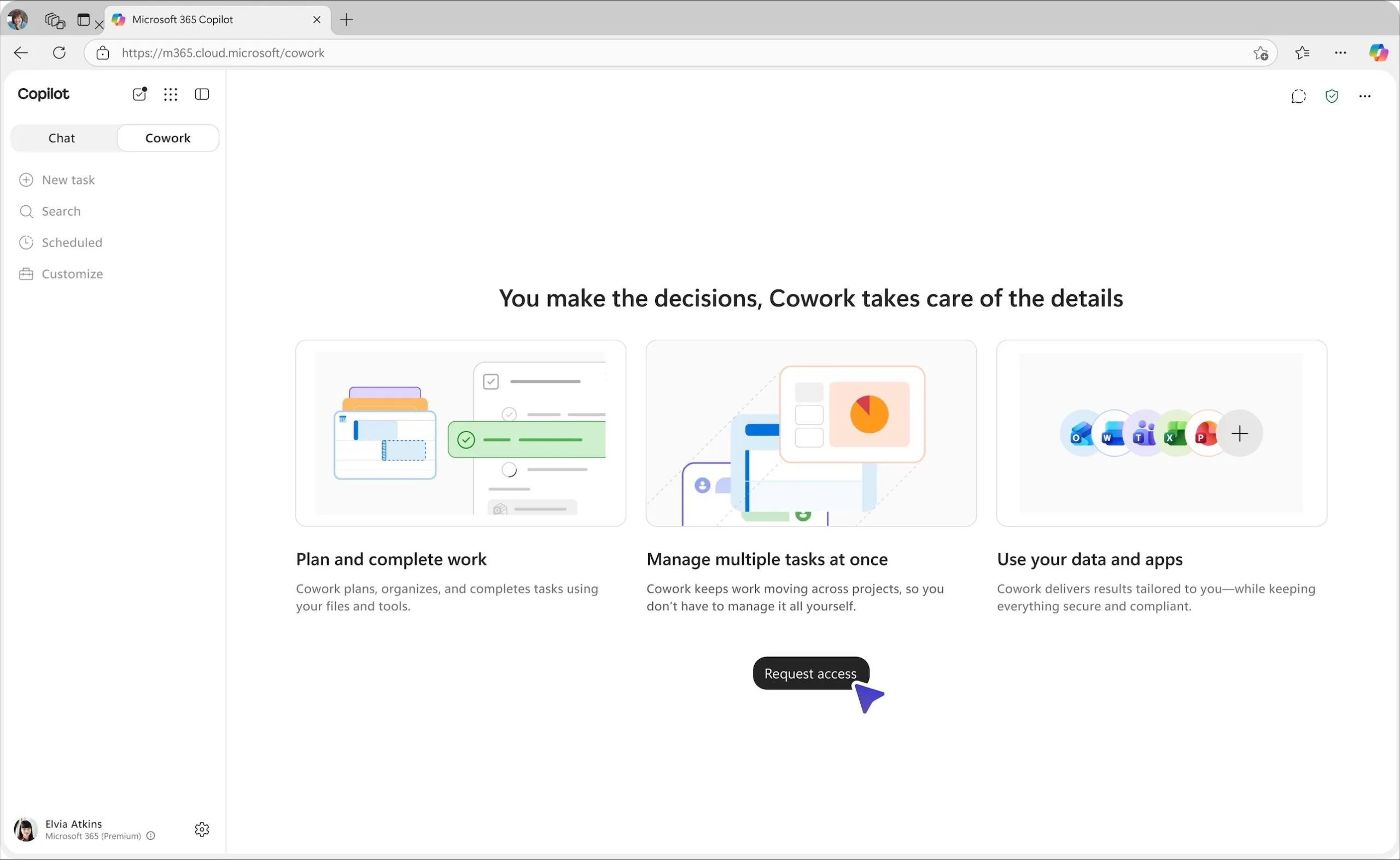
もっと詳しく知るCoworkの切り替えボタンが表示されているものの、まだ有効になっていない場合は、それを選択すると、Coworkの機能概要とワンクリックでアクセスできる「アクセスをリクエスト」ボタンが表示されます。リクエストが承認されれば、すぐに利用できます。.
もっと詳しく知る興味に基づいたスキル習得プレイリストを探しましょう。.
ITプロフェッショナルおよび管理者、チャンピオンおよび導入マネージャー、そしてリーダーシップ層向けの高度なリソース。.
ITプロフェッショナルおよび開発者向けの、Copilotおよびagents資格取得のためのスキルアップコースをご覧ください。.
Y私たちの役割 AIチャンピオンとして チームメイトが理解できるようにするために コワーキングスペース 彼らの仕事に適合させ、それを使うことで自信をつけ、初期の実験を再現可能な作業方法へと変えていく。.
以下の方法を学ぶには、読み進めてください。
学び方 私識別する 入門シナリオ、作業セッションの実行、問題のトラブルシューティング、役立つ例の共有 チーム仲間 自信を築き、 コワーキングスペース 彼らの日常業務の一部.
客観的: 与える チームメイト コンテクスト そして彼らが必要とする支援 に 始める 私たちしている コワーキングスペース 自信を持って。.
客観的: 勢いをつける 効果的な方法を強化し、チームメイトが引き続き使用するように促すことで コワーキングスペース.
客観的: ハ捕獲 何ですか 仕事をし、チームメイトがより多くのサポートを必要としている場所を学び、 共有 初期の成功 と あなたのチームと リーダー.
客観的: ス他のチャンピオンやMicrosoftのエキスパートとつながり、学び続け、 新しいアイデア チームに戻る.
Copilotが最も人気のあるプロンプトを使って何ができるかを探ってみましょう。.
興味に基づいたスキル習得プレイリストを探しましょう。.
ITプロフェッショナルおよび管理者、チャンピオンおよび導入マネージャー、そしてリーダーシップ層向けの高度なリソース。.
ITプロフェッショナルおよび開発者向けの、Copilotおよびagents資格取得のためのスキルアップコースをご覧ください。.
AIリーダーとしてのあなたの役割は、チームがコワーキングスペースを効果的に活用できるよう、方向性を示し、環境を整えることです。.
以下の方法を学ぶには、読み進めてください。
組織全体にコワーキングスペースを拡大する前に、既存のガバナンス、予算、ツール、AI戦略にどのように適合するかを検討してください。.
採用する コワーキングスペース 成功 どこに行くかといういくつかの戦略的決定に依存します 集中, 使用をどのように管理するか、そしてどのようなリソースが必要か あなたは 必要。.
star
パートナー AI評議会 その他の関係者と連携し、コワーキングスペースが最大の投資対効果(ROI)をもたらす役割やチームを特定します。まずは特定のグループで実施し、その効果を測定し、得られた知見をより広範な導入に役立てましょう。.
shield
コワーキングスペースを有効にする前に、ITチームおよびセキュリティチームと連携して、アクセス権限、ポリシー、ガバナンスについて確認してください。.
money
コワーキングスペースの利用料金は、Copilotクレジットで請求されます。IT部門および財務部門と連携して、コスト計画を立て、アクセスが必要なユーザーを特定し、利用状況の拡大に合わせて監視してください。.
あなたのリーダーシップの仕方は、チームがそれをどのように採用し、活用するかに影響を与える可能性があります。 コワーキングスペース 組織全体で。.
Copilot Coworkの料金体系、使用量の見積もり方法、コスト管理に利用できる各種コントロールについてご確認ください。.
Coworkが委任されたタスクを最初から最後まで遂行する様子をご覧ください。.
Copilotが最も人気のあるプロンプトを使って何ができるかを探ってみましょう。.
興味に基づいたスキル習得プレイリストを探しましょう。.
ITプロフェッショナルおよび管理者、チャンピオンおよび導入マネージャー、そしてリーダーシップ層向けの高度なリソース。.
ITプロフェッショナルおよび開発者向けの、Copilotおよびagents資格取得のためのスキルアップコースをご覧ください。.
IT管理者として、あなたは環境の準備、アクセスとコストの管理、ガバナンスの確立、そして組織が安全にコワーキングスペースを導入できるよう支援する責任を負います。.
Cowork用に別途セキュリティモデルを作成する必要はありません。既存のMicrosoft 365環境内で動作し、既に管理されている権限、機密性ラベル、ポリシーに従って、ユーザーに代わって動作します。.
Coworkを利用するには、組織はMicrosoft 365 Copilotライセンスとクレジットベースの課金システムが必要です。これらの要件を満たせば、Coworkへのアクセス権限を持つユーザーを選択し、対象となるユーザーに提供できます。.
はじめる:
ヒント: AI リーダーおよび財務担当者と協力して、展開範囲を定義します。 コスト見積もりツール クレジット利用額を予測し、予算を計画するため。.
複数のAIモデルに対応しているCoworkは、タスクの各ステップに最適なモデルを自動的に選択することで、ユーザーのワークフローを中断することなく、より良い結果を得られるよう支援します。.
人間モデルを使用するには、テナントレベルでの有効化が必要です。組織がCoworkで人間モデルを使用する予定がある場合は、テナントで人間モデルが有効になっていることを確認してください。詳細については、こちらをご覧ください。 人間行動モデルの管理.
コワーキングスペースでは Copilot クレジット, Copilotクレジットは、Copilotサービスとagents全体でAIの使用量を計測する共通の課金通貨です。Copilotクレジットは、支出ポリシー、月間支出制限、およびオプションのユーザーごとの制限によって管理されます。タスクで使用されるクレジット数は、AIモデル、処理されたトークン、接続されたデータとツール、セキュリティおよびポリシーチェックなどの要因によって異なります。.
最適な課金モデルは、導入戦略によって異なります。ほとんどの組織は、プリペイドと従量課金制のクレジットを組み合わせて使用しています。.
| プリペイドCopilotクレジット | 従量課金制 Copilotクレジット | |
|---|---|---|
| 最適 | 予測可能で、継続的な利用 | 規模の拡大・縮小に対応できる柔軟性 |
| 学期 | 年間 | 義務なし |
| 料金 | 単位当たりのコストが最も低い | 1クレジットあたり$0.01米ドル |
各課金モデルをいつ使用すべきか:
Microsoft 365管理センターで、クレジットベースの課金を設定します。支出ポリシーの作成、ユーザーまたはグループの割り当て、課金方法の選択、予算とアラートの設定を行い、有効化する前に設定内容を確認します。.
予算と支出制限を設定する前に、予想される使用量を推定して、恣意的な上限ではなく実際の使用量を反映した予算を作成します。次の手順に従うか、 顧客向けコワーキングスペース見積もりツール 初期予算を計算するには:
コスト管理を活用して、よくある支出の課題に対処する方法をご紹介します。
パイロットプログラムを開始する前に、テナントがコワーキングスペースの利用準備ができていることを確認してください。.
目的:パイロットプロジェクトに参加するユーザーを特定する。.
目的:パイロットグループが初日から適切な管理体制のもとでCoworkを利用できるようにすること。.
目的:Copilotのクレジット、予算、および支出管理を設定する。.
目的:初期の結果を基に、より広範な展開計画を策定する。.
目的:利用パターンを監視し、問題を早期に発見し、再現性のあるガバナンスのリズムを構築する。.
管理センターのコスト管理機能では、初日からクレジット使用状況を把握できます。これには以下が含まれます。
コスト管理ダッシュボードをMicrosoft Purview監査ログと連携させることで、Microsoft 365環境における他のアクティビティと並行して、コワーキングスペースのアクションを確認できます。.
サービス健全性レビュー(SHR)は、実装チームとビジネス関係者が一堂に会し、AI変革プロジェクトから得られた知見をレビューする場です。これらのレビューでは、Copilotダッシュボードのデータを用いて、利用パターン、課題、成功事例を評価します。そして、これらの知見に基づいて、導入および活用計画を見直しましょう。.
Microsoft 365でデータ保護に役立つのと同じ取り組みと管理策が、Coworkにも適用されます。
Copilotが最も人気のあるプロンプトを使って何ができるかを探ってみましょう。.
興味に基づいたスキル習得プレイリストを探しましょう。.
ITプロフェッショナルおよび管理者、チャンピオンおよび導入マネージャー、そしてリーダーシップ層向けの高度なリソース。.
ITプロフェッショナルおよび開発者向けの、Copilotおよびagents資格取得のためのスキルアップコースをご覧ください。.
変動型AI開発への資金提供は、ほとんどの金融機関にとって新しい分野であり、その導入は加速している。. FinOps財団 ある報告によると、現在AI関連の支出を管理している組織は981,000社に上り、2年前の311,000社から増加しており、AIコスト管理はチームが育成すべき最重要スキルとなっている。.
財務責任者として、あなたは既にMicrosoft 365 Copilotに資金を提供しています。次の課題はコワーキングスペースへの投資です。これにより、資金提供の対象と価格設定方法が変わり、固定のシート単位ライセンスから、運用する業務量に応じて変動する投資へと移行します。コワーキングスペースへの投資は、どの業務に投資すべきかという資本配分に関する意思決定となります。.
| Copilot | コワーキングスペース | |
|---|---|---|
| あなたが資金提供するもの | 組織全体におけるAI機能 | 作業の実施 |
| コストモデル | 固定料金(座席あたり) | 使用状況によって変動する |
| 支出の規模拡大 | 人員数 | あなたが運営する仕事では |
Microsoft 365 全体にわたる複数ステップの作業を実行し、ツール、データ、チーム間で調整されるワークフローを完了します。チームは成果を割り当て、 コワーキングスペース Microsoft 365接続システムとお客様のビジネス全体で動作します データ、そして 完了した結果を返します。.
例としては以下のようなものがあります。
Microsoft 365 Copilotライセンスは引き続き基盤となります。Coworkは、Copilotクレジットを通じて利用量に応じた課金システムを導入します。. クレジット支出は、Coworkを通じて実行されるワークフローの量と複雑さによって変動するため、支出と業務活動とのより直接的な関連性を把握できます。規模が同程度の事業部門でも、Coworkの利用方法によって支出パターンが異なる場合があります。.
ワークフローのコストは、その複雑さ、関連するシステムやデータ、そして実行されるアクションに比例して増加します。より高度な推論と高品質な出力は、より高性能なモデルを必要とし、コストも高くなります。.
コワーキングスペース 計測される Copilot クレジット, テナントレベルで管理される単一のプール通貨。コストは実行された作業に応じて変動します。これにより、AI投資の行き先とリターンを直接制御できます。クレジットは 資金提供 方法は2つあり、ほとんどの組織は両方を使用しています。.
AIへの投資は、成果に応じて拡張可能な管理型投資となります。キャパシティは割り当て、上限設定、および再配分が可能です。予算と制限は一元的に設定され、消費状況を可視化し、管理することができます。.
| プリペイド | 従量課金制 | |
|---|---|---|
| 最適 | 予測可能で、継続的な利用 | 規模の拡大・縮小に対応できる柔軟性 |
| 学期 | 単位当たりのコストが最も低い | 1クレジットあたり$0.01米ドル |
| 料金 | 予算の基準値を設定します | パイロット、スパイク、季節性を吸収します |
| 役割 | 予算の基準値を設定します | パイロット、スパイク、季節性を吸収します |
コワーキングスペースの利用料金は利用状況に応じて設定され、Microsoft 365管理センターで管理されます。これにより、予算編成は人員数からワークフローへと移行します。投資額は、ビジネスシナリオ、割り当てられたキャパシティ、および利用状況の拡大可能性によって決定されます。.
予算、優先順位、および利用制限は経営レベルで設定します。これらの決定は、グループレベルのアクセス権限、クレジット配分、およびコワーキングスペースの利用を管理する請求ポリシーを通じて実行されます。予算、制限、およびアラートによって、これらの決定が確実に実行されます。従量制の利用状況とリアルタイムの可視性により、支出を管理および調整できます。.
コワーキングスペースの利用状況は、企業全体、事業部門、ユーザーレベルで可視化されます。これにより、利用状況とその推移を明確に把握できます。利用状況は計測され、可視化されているため、支出をチームまたはユーザーごとに追跡できます。つまり、コストと実際の利用状況が結びつくのです。.
経営幹部レベルでは、投資がどこに集中しているか、支出がチームや優先事項とどのように整合しているか、そして支出を拡大できる可能性がある分野が明らかになります。.
コスト管理に関するより詳細な概要については、電子書籍をお読みください。 AI支出に関する新たなモデル
これは財務部門とIT部門の共同責任です。財務部門は優先順位、予算、成果を設定し、IT部門はポリシー策定、実行、継続的な報告を通じてそれらの決定事項を実行します。コワーキングスペースの支出は、利用状況に基づいた投資が企業全体でどのように配分されているかを反映しています。.
最も効率的なワークフロー:
これらは、コワーキングスペース、, オペレーティング Microsoft 365全体にわたって、複数ステップの作業を実行し、管理、再利用、およびビジネス上の優先事項と照らし合わせて評価可能な出力を返します。.
すべてのワークフローは投資判断です。最も価値を生み出すワークフローに資金を集中させましょう。支出を拡大する前に、データに基づいてどのワークフローが投資対象となるかを判断してください。.
明確な基準値を設定することで、リーダーは意思決定に必要なデータを得ることができます。これには以下が含まれます。
これにより、 ワークフローは価値がある 投資。.
フォレスターが委託した Microsoft 365 Copilot研究の経済効果(Total Economic Impact™) Microsoft 365 Copilot の複合企業に対して 116% の ROI と $1970 万 NPV* を予測しており、早期導入企業はこれらの結果に基づいて規模を拡大しています。Lloyds Banking Group (30,000 ライセンス、1 日あたり 93% の使用) と Allegis Group (150,000 時間、$150 万の節約) などです。.
※これらはMicrosoft 365 Copilotの座席あたりの数値であり、コワーキングスペースの利用状況を反映したものではありません。コワーキングスペース固有のROIは、ROI評価ツールと約90日間のデータが利用可能になった時点で定量化されます。.
利用状況データは、どのワークフローが実行されているか、実行頻度、そして利用が集中している場所を示します。成果シグナルは、それらのワークフローが成果を生み出しているかどうかを示します。コワーキングスペースの規模が拡大するにつれて、資金調達の意思決定は、見積もりから実際のパフォーマンスへと移行します。これらのシグナルを総合的に活用することで、財務責任者は投資を拡大すべき場所、範囲を絞り込むべき場所、そして利用を制限すべき場所を判断できます。.
Copilotが最も人気のあるプロンプトを使って何ができるかを探ってみましょう。.
Microsoft 365 Copilot Cowork を利用するには Microsoft 365 Copilot ライセンスが必要で、Copilot テナントで利用可能です。IT 管理者は、標準の Copilot ガバナンスツールを使用して、アクセス権限を持つユーザーを制御し、展開および固定設定を行うことができます。.
もし コワーキングスペース あなたのためにオンになっています。, sMicrosoft 365 Copilotでコワーキングのトグルを選択して参加してください。. 切り替えボタンが表示されない場合は、IT管理者に連絡してアクセス権を取得してください。.
Microsoft 365 Copilotの左側ナビゲーションの上部、ホームの横に「Cowork」の切り替えボタンがあります。「Cowork」を選択すると、Cowork環境に切り替えることができます。.
もっと詳しく知るCoworkの切り替えボタンが表示されているものの、まだ有効になっていない場合は、それを選択すると、Coworkの機能概要とワンクリックでアクセスできる「アクセスをリクエスト」ボタンが表示されます。リクエストが承認されれば、すぐに利用できます。.
もっと詳しく知る興味に基づいたスキル習得プレイリストを探しましょう。.
ITプロフェッショナルおよび管理者、チャンピオンおよび導入マネージャー、そしてリーダーシップ層向けの高度なリソース。.
ITプロフェッショナルおよび開発者向けの、Copilotおよびagents資格取得のためのスキルアップコースをご覧ください。.