ข้ามไปที่เนื้อหาหลัก
นำความท้าทายของคุณมาด้วย แล้วคุณจะได้กลับไปพร้อมกับโอกาสใหม่ๆ จองที่นั่งของคุณสำหรับงาน ESPC Microsoft 365 และการประชุม AI ได้เลย!
สมัครตอนนี้

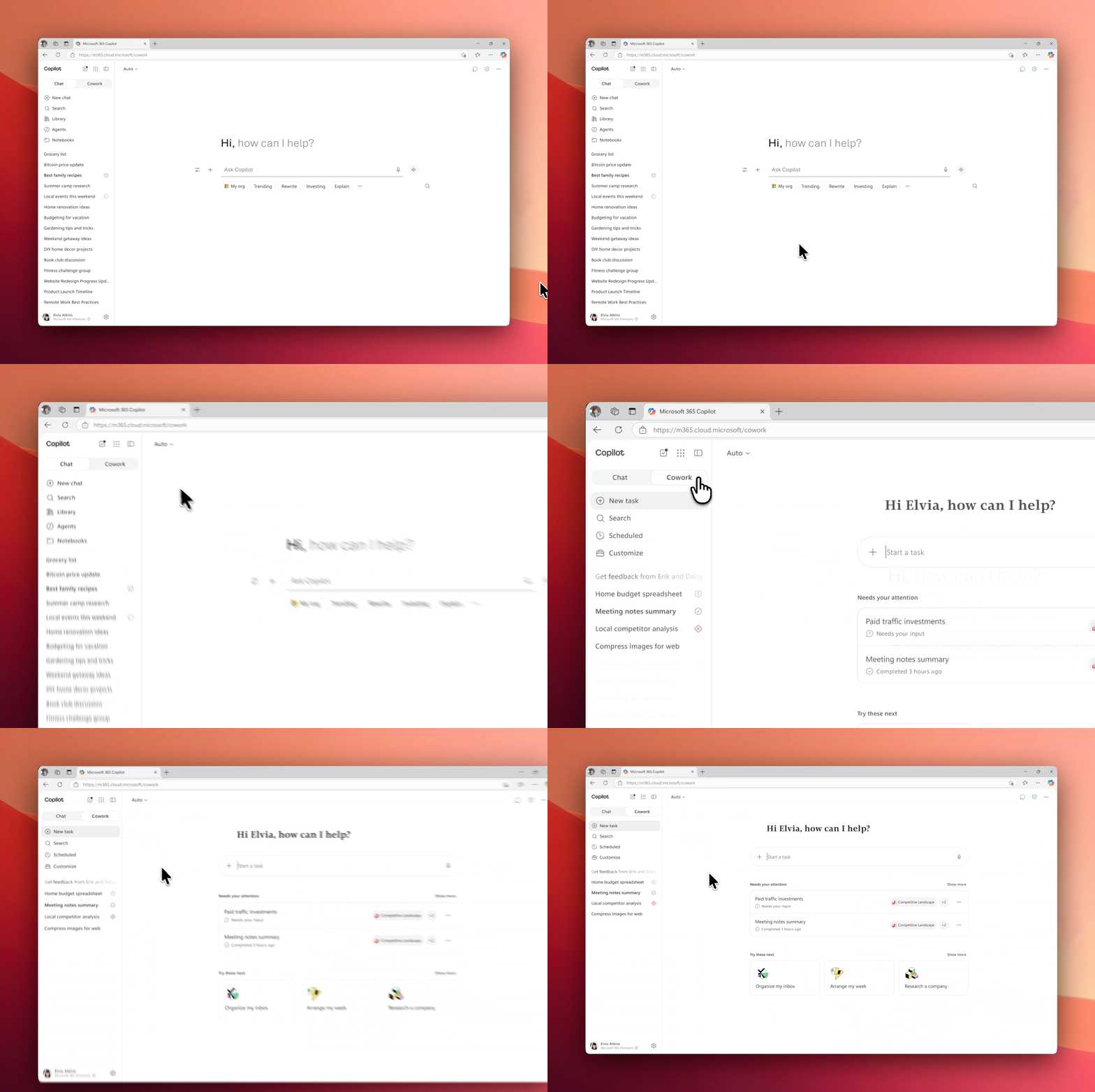
ดูวิธีการทำงานได้ที่นี่

ดูว่า Cowork เปลี่ยนคำขอระดับสูงให้กลายเป็นกระบวนการทำงานที่เสร็จสมบูรณ์ได้อย่างไร การวิจัย การร่าง การอัปเดตปฏิทิน และการติดตามผล ทั้งหมดนี้ใช้เวลาเพียงไม่กี่นาที

โคเวิร์กสามารถทำอะไรให้คุณได้บ้าง

มอบหมายงานตั้งแต่ต้นจนจบ


อธิบายผลลัพธ์ที่ต้องการ เช่น “เตรียมความพร้อมให้ฉันสำหรับการประชุมกับลูกค้าในวันพฤหัสบดี” Cowork จะวางแผนขั้นตอน รวบรวมข้อมูล และดำเนินการในแอปพลิเคชันต่างๆ ของคุณ.

การสื่อสาร


ร่างและส่งอีเมล โพสต์อัปเดตในช่องและแชทของ Teams สร้างจดหมายข่าวในรูปแบบ HTML และเตรียมการสื่อสารกับผู้มีส่วนได้ส่วนเสียอย่างมืออาชีพ ทั้งหมดนี้ทำได้จากบทสนทนาเดียว.

เอกสารและไฟล์


สร้างเอกสาร Word, สเปรดชีต Excel, สไลด์ PowerPoint และไฟล์ PDF ได้ตั้งแต่เริ่มต้น แก้ไขไฟล์ที่มีอยู่ เรียกดูไฟล์ใน OneDrive และ SharePoint และจัดระเบียบเนื้อหาลงในโฟลเดอร์ใหม่หรือโฟลเดอร์ที่มีอยู่แล้ว.

ปฏิทินและการประชุม


วางแผนการประชุม แก้ไขข้อขัดแย้ง จัดสรรเวลาสำหรับการทำงานที่ต้องใช้สมาธิ และเตรียมเอกสารสรุปล่วงหน้า เพื่อให้คุณเข้าประชุมด้วยความมั่นใจ.

การวิจัยและการค้นหา


ค้นหาเอกสาร ข้อความ และข้อมูลต่างๆ ทั่วทั้งองค์กรของคุณ ดำเนินการวิจัยเชิงลึกที่สังเคราะห์แหล่งข้อมูลหลายแหล่งเข้าด้วยกันเพื่อสร้างรายงานที่ครอบคลุม.

ระบบอัตโนมัติ


กำหนดตารางงานให้เป็นประจำ ไม่ว่าจะเป็นการสรุปงานประจำวัน การสรุปงานประจำสัปดาห์ หรือการสรุปงานตอนสิ้นวัน Cowork จะจัดการเรื่องการติดตามผลให้คุณ.

จะหาพื้นที่ทำงานร่วมกันได้ที่ไหน

เว็บ

เอ็ม365.คลาวด์.ไมโครซอฟต์

เดสก์ทอป

หน้าต่าง - แม็ค

มือถือ

ไอโอเอส - แอนดรอยด์

สิ่งที่พื้นที่ทำงานร่วมกันสามารถทำได้

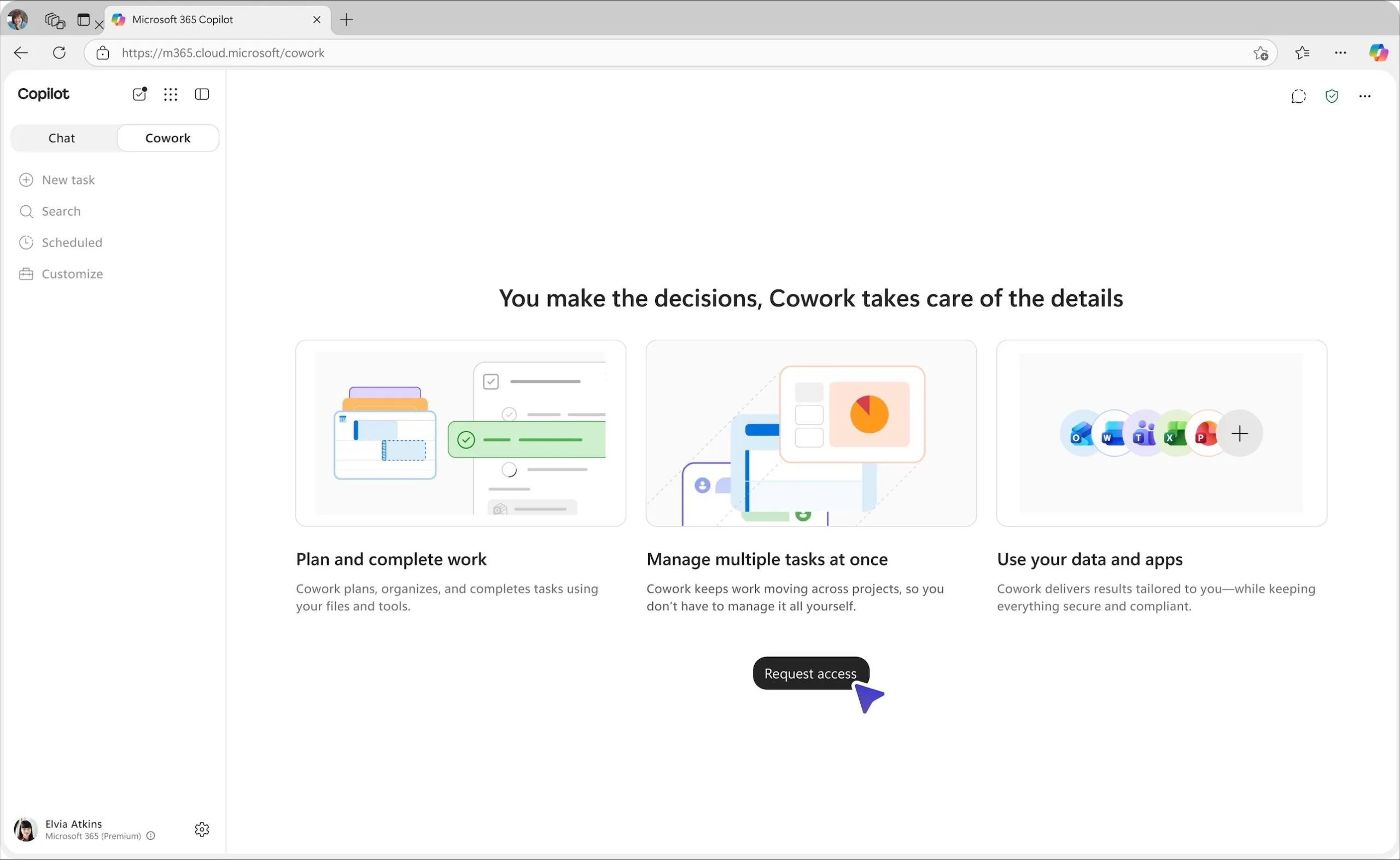
คุณกำหนดลักษณะงาน และ Cowork จะดำเนินการตั้งแต่ต้นจนจบและส่งผลลัพธ์ที่เสร็จสมบูรณ์กลับมา ไม่ใช่แค่ร่างหรือคำแนะนำ การออกแบบแบบหลายโมเดลในตัวช่วยเพิ่มความยืดหยุ่นในการใช้งาน โดยเลือกโมเดลที่เหมาะสมสำหรับงานที่เหมาะสมโดยอัตโนมัติ เพื่อเพิ่มประสิทธิภาพและลดต้นทุนในทุกสถานการณ์.

Work IQ ซึ่งเป็นชั้นอัจฉริยะ จะปรับแต่ง Cowork ให้เหมาะกับคุณและองค์กรของคุณ เข้าใจการทำงานจริงในบริบท ระบบนี้สร้างขึ้นบนพื้นฐานของการควบคุมด้านความปลอดภัยและการปฏิบัติตามข้อกำหนด Microsoft 365.

อ่าน ประกาศของเรา สำหรับรายละเอียดเพิ่มเติม

เลือกเครื่องมือที่เหมาะสม: Chat, Cowork หรือ agents

Chat, Cowork และ agents แต่ละช่องมีจุดประสงค์การใช้งานที่แตกต่างกัน โปรดใช้ตารางด้านล่างเป็นข้อมูลอ้างอิงอย่างรวดเร็วสำหรับบทสนทนาเหล่านั้น.

แชท พื้นที่ทำงานร่วมกัน ตัวแทน
เหมาะที่สุดสำหรับ ปัญญาประดิษฐ์เชิงสนทนาสำหรับการร่างเอกสาร การถามตอบ และการระดมความคิด มอบหมายและดำเนินการงานที่ใช้เวลานานและมีหลายขั้นตอนในแอปพลิเคชันต่างๆ ของคุณ agents แบบสำเร็จรูปสำหรับงานเฉพาะทางหรืองานที่ต้องทำซ้ำๆ
วิธีที่คุณโต้ตอบ การสนทนา: คุณเป็นผู้กำหนดทิศทางในแต่ละขั้นตอน ตั้งแต่การถาม → การตอบกลับ งานที่ได้รับมอบหมาย: คุณอธิบายเป้าหมาย และตรวจสอบความคืบหน้าเมื่อถึงจุดสำคัญต่างๆ ขั้นตอนการทำงาน: คุณเลือกเอเจนต์ที่เหมาะสมกับงานเฉพาะอย่าง
รูปแบบการทำงานทั่วไป คุณอยู่ในกระบวนการ: มีคำถามถามตอบหนึ่งข้อ ผลลัพธ์หนึ่งอย่าง จากนั้นคุณเลือกสิ่งที่จะทำต่อไป คุณแค่ปล่อยให้ระบบทำงานเอง: ระบบ Co-work วางแผน จัดการไฟล์และงานต่างๆ ผ่านแอปต่างๆ และส่งมอบงานที่เสร็จสมบูรณ์ คุณสามารถเรียกใช้งานได้ตามต้องการ: เอเจนต์จะจัดการงานที่มีขอบเขตเดียวกันทุกครั้ง

สำรวจสถานการณ์ต่างๆ เพื่อจุดประกายความคิด

ตัวอย่างที่เป็นรูปธรรมของลักษณะงานที่สามารถดำเนินการได้ในพื้นที่ทำงานร่วมกัน (Cowork) แสดงให้เห็นถึงวิธีการทำงานของ Cowork อย่างอิสระ และใช้ประโยชน์จาก Work IQ เพื่อให้ได้ผลลัพธ์ที่เหมาะสมกับบริบท.

การกระตุ้นอย่างมีประสิทธิภาพด้วย Cowork

ผลลัพธ์ส่วนใหญ่จากการใช้ Cowork ขึ้นอยู่กับว่าคุณกำหนดขอบเขตคำขอของคุณชัดเจนแค่ไหน คำขอแบบ “ช่วยจัดการปฏิทินของฉันให้เรียบร้อย” นั้นเปิดกว้างเกินไป ทำให้ Cowork ต้องเดาว่าคุณต้องการอะไร ซึ่งส่งผลต่อผลลัพธ์ที่คุณได้รับ ดังนั้น จงระบุให้ชัดเจนว่าความสำเร็จมีลักษณะอย่างไรเมื่อคุณขอ เริ่มต้นด้วยคำแนะนำนี้:

  1. ผลลัพธ์: ประโยคเดียวอธิบายลักษณะของงานที่เสร็จแล้ว.
  2. ข้อมูลนำเข้า: ระบุบุคคล ไฟล์ เว็บไซต์ หรือช่วงเวลาที่เฉพาะเจาะจงที่ควรใช้สำหรับงานนั้นๆ.
  3. นิยามของคำว่า "เสร็จสมบูรณ์": ผลลัพธ์ที่เป็นรูปธรรม เช่น อีเมลที่ส่งแล้ว เอกสารที่บันทึกไว้ใน OneDrive หรือการประชุมในปฏิทิน.
  4. ข้อจำกัด: สิ่งที่ควรหลีกเลี่ยงหรือควรปฏิบัติตาม เช่น ห้ามติดต่อลูกค้าโดยตรง ควรจัดทำเอกสารให้อยู่ในหน้าเดียว และใช้เทมเพลตปีงบประมาณ 2560.
  5. ขอบเขตการอนุมัติ: ผู้ใช้ต้องการตรวจสอบการกระทำใดบ้างอย่างชัดเจน นอกเหนือจากจุดตรวจสอบเริ่มต้น.

ตัวอย่างก่อนหน้านี้:

“ช่วยฉันเตรียมตัวสำหรับการไปประชุมนอกสถานที่ในสัปดาห์หน้าหน่อย”

ตัวอย่างเช่น หลังจาก:

“ผลลัพธ์: เอกสารสรุปข้อมูลและร่างวาระการประชุมนอกสถานที่ในวันที่ 12 มิถุนายน. ข้อมูลนำเข้า: คำเชิญเข้าร่วมกิจกรรมนอกสถานที่ เอกสารอ่านล่วงหน้าสามฉบับที่แนบมาด้วย และอีเมลจากรายชื่อผู้รับอีเมลนอกสถานที่ในช่วงสองสัปดาห์ที่ผ่านมา. นิยามของคำว่า "เสร็จสมบูรณ์": ไฟล์ Word หนึ่งหน้าบันทึกไว้ในโฟลเดอร์ OneDrive Offsite ของฉัน และร่างวาระการประชุมส่งอีเมลไปยังผู้ใต้บังคับบัญชาโดยตรงเพื่อขอความคิดเห็น. ข้อจำกัด: ไม่อนุญาตให้บุคคลภายนอกเข้าร่วม. ขอบเขตการอนุมัติ: ค่าเริ่มต้น — ตรวจสอบอีเมลก่อนส่ง”

Copilot ชุดงานโคเวิร์กกิ้งสเตชั่น

ชุดเอกสารเหล่านี้มีตัวอย่างจากโลกแห่งความเป็นจริงเพื่อช่วยให้คุณก้าวข้ามการใช้เพียงแค่คำสั่งเดียวไปสู่เวิร์กโฟลว์ที่สมบูรณ์ ใช้เอกสารเหล่านี้เพื่อสำรวจว่า Cowork สามารถช่วยคุณได้อย่างไรในงานเบา ๆ เวิร์กโฟลว์ประจำวัน และปัญหาที่ซับซ้อน เพื่อส่งมอบผลลัพธ์ที่สมบูรณ์, ผลลัพธ์ที่ใช้งานได้จริงด้วยปลั๊กอินที่คุณอาจมีอยู่แล้ว.

ชุดงานสำหรับฝ่ายการตลาดชุดงานสำหรับฝ่ายขายชุดงานสำหรับทุกฟังก์ชัน

จะหาพื้นที่ทำงานร่วมกันได้ที่ไหน

Microsoft Copilot Cowork ต้องใช้ใบอนุญาต Microsoft Copilot และสามารถใช้งานได้ในเทนเนนต์ Copilot ผู้ดูแลระบบไอทีสามารถควบคุมผู้ที่สามารถเข้าถึงได้ และสามารถติดตั้งและกำหนดตำแหน่งการใช้งานได้โดยใช้เครื่องมือการกำกับดูแลมาตรฐานของ Copilot.

เริ่มต้นใช้งานพื้นที่ทำงานร่วมกัน (Cowork): สิ่งที่คุณจะได้เห็น

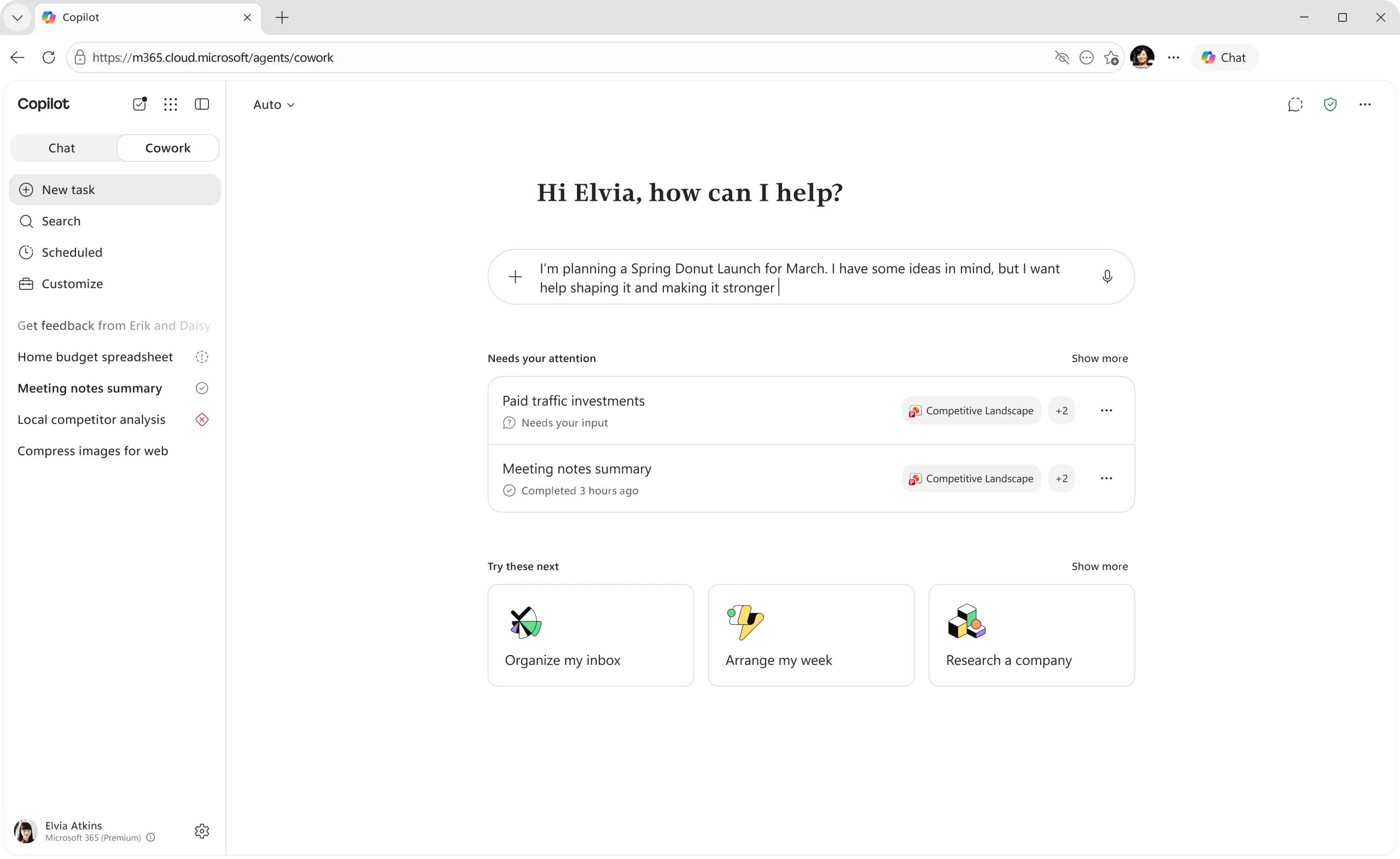
ถ้า พื้นที่ทำงานร่วมกัน เปิดใช้งานไว้สำหรับคุณแล้ว, สเลือกตัวเลือก Cowork ใน Microsoft Copilot เพื่อเข้าร่วม. ไม่เห็นตัวเลือกเปิด/ปิดเลยใช่ไหม ติดต่อผู้ดูแลระบบไอทีของคุณเพื่อขอสิทธิ์การเข้าถึง.

เชื่อมต่อกันในชุมชนของเรา

Microsoft 365 แชมป์เปี้ยน

พัฒนาทักษะของคุณและเข้าถึงผู้เชี่ยวชาญ Microsoft.

กลายเป็นแชมป์

ชุมชนเทคโนโลยีของ Microsoft

เชื่อมต่อกับเพื่อนร่วมงานที่สร้าง จัดการ และขยายธุรกิจด้วย Microsoft.

เข้าร่วมวันนี้

ชุมชนนักพัฒนา Microsoft

เป็นพื้นที่ที่นักพัฒนาสามารถเชื่อมต่อ เรียนรู้ และสร้างสรรค์โซลูชันบนแพลตฟอร์ม Microsoft ได้.

เชื่อมต่อเลย

ก้าวต่อไป

เครื่องมือช่วยนำทางทักษะ AI


ค้นหาเพลย์ลิสต์ฝึกทักษะตามความสนใจของคุณ.

เรียนรู้เพิ่มเติม

แหล่งข้อมูลขั้นสูง


แหล่งข้อมูลขั้นสูงสำหรับผู้เชี่ยวชาญด้านไอทีและผู้ดูแลระบบ ผู้สนับสนุนและผู้จัดการด้านการนำไปใช้ และผู้บริหารระดับสูง.

ค้นหาแหล่งข้อมูลเพิ่มเติม

ศูนย์กลางการเรียนรู้


สำรวจหลักสูตรพัฒนาทักษะ Copilot และ agents สำหรับผู้เชี่ยวชาญด้านไอทีและนักพัฒนาซอฟต์แวร์ของเรา.
ทักษะเพิ่มขึ้น

เข้าถึงพื้นที่ทำงานร่วมกันได้

Cowork ต้องใช้ใบอนุญาต Microsoft Copilot หากคุณและทีมของคุณมี Copilot อยู่แล้ว โปรดตรวจสอบกับผู้ดูแลระบบไอทีหรือหัวหน้าฝ่ายการจัดการการใช้งานและการเปลี่ยนแปลงเพื่อดูว่า Cowork จะพร้อมใช้งานเมื่อใด เมื่อเปิดใช้งานแล้ว Cowork จะปรากฏภายใน Microsoft Copilot (เว็บหรือแอป) ในตำแหน่งเดียวกับที่คุณพบ Chat อยู่แล้ว.

โปรดจำไว้ว่า การทำงานร่วมกัน (Cowork) ต้องการทรัพยากรมากกว่าการแชท เนื่องจากแต่ละงานต้องผ่านหลายขั้นตอน หากทีมของคุณใช้งานเกินขีดจำกัดหรือมีข้อจำกัดอื่นๆ โปรดติดต่อบุคคลเดิมเพื่อขอคำแนะนำ.

อ่าน ประกาศของเรา สำหรับรายละเอียดเพิ่มเติม

เปิดตัว Cowork ให้กับทีมของคุณ

ระบุสถานการณ์เริ่มต้น ดำเนินการประชุมเชิงปฏิบัติการ แก้ไขปัญหา และแบ่งปันตัวอย่างที่จะช่วยให้ทีมเพิ่มประสิทธิภาพการทำงานได้เร็วขึ้น.

สร้างกลยุทธ์ของคุณ

วัตถุประสงค์: ค้นหาว่าการใช้พื้นที่ทำงานร่วมกัน (Cowork) จะช่วยประหยัดเวลาให้ทีมของคุณได้มากที่สุดในส่วนใด เพื่อสร้างความไว้วางใจตั้งแต่วันแรก. สถานการณ์ในอุดมคติคือสถานการณ์ที่มีหลายขั้นตอนและครบวงจร เช่น:
  • การจัดการปฏิทิน
  • การเตรียมการประชุมภายในและการประชุมกับลูกค้า
  • การพัฒนาแผนงานและสินทรัพย์ของโครงการ

เปิดตัวพื้นที่ทำงานร่วมกัน (Cowork)

วัตถุประสงค์: พาคณะทำงานเข้าสู่โลกของการทำงานร่วมกัน โดยให้บริบทที่เหมาะสมเพื่อให้พวกเขาสามารถใช้งานได้อย่างมั่นใจ.

  • ส่งประกาศเปิดตัว ใช้ เทมเพลตอีเมลนี้ เพื่อแนะนำพื้นที่ทำงานร่วมกัน (Cowork) และกำหนดความคาดหวัง.
  • สาธิตการใช้งานจริง แสดงขั้นตอนการทำงานทั้งหมดตั้งแต่ต้นจนจบ.
  • จัดประชุมเชิงปฏิบัติการเพื่อให้เพื่อนร่วมทีมคุ้นเคยกับการใช้งาน Cowork โดยตั้งเป้าให้เพื่อนร่วมทีมแต่ละคนได้รับอนุมัติการใช้งาน Cowork อย่างน้อยหนึ่งครั้งก่อนออกจากห้องประชุม.

สร้างความตื่นเต้น

วัตถุประสงค์: เปลี่ยนจากความตระหนักรู้ไปสู่การใช้งานจริง โดยการเฉลิมฉลองผลงานที่สำเร็จลุล่วง.

  • จัดกิจกรรมท้าทายการทำงานร่วมกันเป็นเวลาสองสัปดาห์ ขอให้เพื่อนร่วมทีมแต่ละคนมอบหมายงานประจำหนึ่งอย่าง และให้คะแนนจากเวลาที่ประหยัดได้และผลลัพธ์ที่ได้.
  • นำเสนอผลลัพธ์ที่เป็นรูปธรรมในการประชุมประจำวันหรือช่องทางการสื่อสารของทีม.
  • ฝึกสอนต่อไป การกระตุ้นที่มีประสิทธิภาพ.

แบ่งปันความสำเร็จและรับฟังความคิดเห็น

วัตถุประสงค์: เปลี่ยนประสบการณ์การใช้งานในช่วงแรกให้เป็นเรื่องราวเพื่อแบ่งปันกับผู้บริหารและทีมงาน.

  • ติดตามสัญญาณที่สำคัญ เช่น ความสำเร็จของงาน หรือจำนวนชั่วโมงที่ประหยัดได้.
  • รวบรวมเรื่องราวความสำเร็จที่เป็นรูปธรรมสองหรือสามเรื่อง ระบุให้ชัดเจนว่าอะไรที่ได้ผลดี สำหรับเรื่องราวที่โดดเด่น ให้ใช้... แม่แบบ เพื่อแชร์กับเครือข่ายของคุณบน Viva Engage และ LinkedIn.
  • ส่งแบบสอบถามความคิดเห็นสั้นๆ. ดาวน์โหลดแบบฟอร์มแบบสอบถามของเรา.

เข้าร่วมชุมชน

วัตถุประสงค์: รักษาความต่อเนื่องด้วยการเชื่อมโยงกับชุมชนของเรา.

  • พัฒนาทักษะของคุณและเข้าถึงผู้เชี่ยวชาญ Microsoft ได้โดย การเป็นแชมป์ วันนี้.
  • เข้าร่วมชุมชน Copilot เข้าร่วมชุมชนเทคโนโลยี Microsoft เพื่อถามคำถาม รับคำตอบ และติดตามข่าวสารผลิตภัณฑ์อย่างต่อเนื่อง.
  • รักษากลยุทธ์การทำงานของทีมให้ทันสมัยอยู่เสมอ: นำบทเรียนที่ได้เรียนรู้กลับมาแบ่งปันกับทีมทุกเดือน.

ฝึกสอนทีมเกี่ยวกับการกระตุ้นอย่างมีประสิทธิภาพ

ผลลัพธ์ส่วนใหญ่ของการทำงานร่วมกันขึ้นอยู่กับการกำหนดขอบเขตงาน คำขออย่างเช่น “ช่วยจัดการปฏิทินของฉันให้เรียบร้อย” ไม่ได้บอก Cowork ว่า “เรียบร้อย” หมายถึงอะไร ซึ่งจะส่งผลต่อทุกสิ่งที่ Cowork จะทำต่อไป การให้คำแนะนำทีมเกี่ยวกับการกำหนดขอบเขตงานจึงเป็นหนึ่งในสิ่งที่สำคัญที่สุดที่ผู้นำทีมสามารถทำได้ เริ่มต้นด้วยคู่มือนี้:

  1. ผลลัพธ์: ประโยคเดียวอธิบายลักษณะของงานที่เสร็จแล้ว.
  2. ข้อมูลนำเข้า: ระบุบุคคล ไฟล์ เว็บไซต์ หรือช่วงเวลาที่เฉพาะเจาะจงที่ควรใช้สำหรับงานนั้นๆ.
  3. นิยามของคำว่า "เสร็จสมบูรณ์": ผลลัพธ์ที่เป็นรูปธรรม เช่น อีเมลที่ส่งแล้ว เอกสารที่บันทึกไว้ใน OneDrive หรือการประชุมในปฏิทิน.
  4. ข้อจำกัด: สิ่งที่ควรหลีกเลี่ยงหรือควรปฏิบัติตาม เช่น ห้ามติดต่อลูกค้าโดยตรง ควรจัดทำเอกสารให้อยู่ในหน้าเดียว และใช้เทมเพลตปีงบประมาณ 2560.
  5. ขอบเขตการอนุมัติ: ผู้ใช้ต้องการตรวจสอบการกระทำใดบ้างอย่างชัดเจน นอกเหนือจากจุดตรวจสอบเริ่มต้น.

ตัวอย่างก่อนหน้านี้:

“ช่วยฉันเตรียมตัวสำหรับการไปประชุมนอกสถานที่ในสัปดาห์หน้าหน่อย”

ตัวอย่างเช่น หลังจาก:

“ผลลัพธ์: เอกสารสรุปข้อมูลและร่างวาระการประชุมนอกสถานที่ในวันที่ 12 มิถุนายน. ข้อมูลนำเข้า: คำเชิญเข้าร่วมกิจกรรมนอกสถานที่ เอกสารอ่านล่วงหน้าสามฉบับที่แนบมาด้วย และอีเมลจากรายชื่อผู้รับอีเมลนอกสถานที่ในช่วงสองสัปดาห์ที่ผ่านมา. นิยามของคำว่า "เสร็จสมบูรณ์": ไฟล์ Word หนึ่งหน้าบันทึกไว้ในโฟลเดอร์ OneDrive Offsite ของฉัน และร่างวาระการประชุมส่งอีเมลไปยังผู้ใต้บังคับบัญชาโดยตรงเพื่อขอความคิดเห็น. ข้อจำกัด: ไม่อนุญาตให้บุคคลภายนอกเข้าร่วม. ขอบเขตการอนุมัติ: ค่าเริ่มต้น — ตรวจสอบอีเมลก่อนส่ง”

Copilot ชุดงานโคเวิร์กกิ้งสเตชั่น

ชุดเอกสารเหล่านี้มีตัวอย่างจากโลกแห่งความเป็นจริงเพื่อช่วยให้คุณก้าวข้ามการใช้คำสั่งแบบง่ายๆ ไปสู่เวิร์กโฟลว์ที่สมบูรณ์ ใช้เอกสารเหล่านี้เพื่อสร้างแรงบันดาลใจให้ทีมของคุณเกี่ยวกับวิธีการที่ Cowork สามารถช่วยในงานเบาๆ เวิร์กโฟลว์ประจำวัน และปัญหาที่ซับซ้อน เพื่อส่งมอบผลลัพธ์ที่สมบูรณ์, ผลลัพธ์ที่ใช้งานได้จริงด้วยปลั๊กอินที่คุณอาจมีอยู่แล้ว.

ชุดงานสำหรับฝ่ายการตลาดชุดงานสำหรับฝ่ายขายชุดงานสำหรับทุกฟังก์ชัน

จะหาพื้นที่ทำงานร่วมกันได้ที่ไหน

เดสก์ทอป

หน้าต่าง - แม็ค

เชื่อมต่อกันในชุมชนของเรา

Microsoft 365 แชมป์เปี้ยน

พัฒนาทักษะของคุณและเข้าถึงผู้เชี่ยวชาญ Microsoft.

กลายเป็นแชมป์

ชุมชนเทคโนโลยีของ Microsoft

เชื่อมต่อกับเพื่อนร่วมงานที่สร้าง จัดการ และขยายธุรกิจด้วย Microsoft.

เข้าร่วมวันนี้

ชุมชนนักพัฒนา Microsoft

เป็นพื้นที่ที่นักพัฒนาสามารถเชื่อมต่อ เรียนรู้ และสร้างสรรค์โซลูชันบนแพลตฟอร์ม Microsoft ได้.

เชื่อมต่อเลย

ก้าวต่อไป

เครื่องมือช่วยนำทางทักษะ AI


ค้นหาเพลย์ลิสต์ฝึกทักษะตามความสนใจของคุณ.

เรียนรู้เพิ่มเติม

แหล่งข้อมูลขั้นสูง


แหล่งข้อมูลขั้นสูงสำหรับผู้เชี่ยวชาญด้านไอทีและผู้ดูแลระบบ ผู้สนับสนุนและผู้จัดการด้านการนำไปใช้ และผู้บริหารระดับสูง.

ค้นหาแหล่งข้อมูลเพิ่มเติม

ศูนย์กลางการเรียนรู้


สำรวจหลักสูตรพัฒนาทักษะ Copilot และ agents สำหรับผู้เชี่ยวชาญด้านไอทีและนักพัฒนาซอฟต์แวร์ของเรา.
ทักษะเพิ่มขึ้น

Cowork แตกต่างจาก Copilot อย่างไร

  • การมอบหมายงาน ไม่ใช่การกระตุ้นเตือน: แชท Copilot ตอบคำถามทีละข้อ ในขณะที่ Cowork จะเปลี่ยนจากคำถามทีละข้อไปเป็นโปรเจกต์ทั้งหมด คุณเป็นผู้กำหนดผลลัพธ์ และ Cowork จะส่งงานที่เสร็จสมบูรณ์กลับมาให้คุณ.
  • ความต่อเนื่องของงาน: พื้นที่ทำงานร่วมกัน (Cowork) ช่วยรักษาบริบทระหว่างขั้นตอนและเซสชันต่างๆ จึงสามารถทำงานต่างๆ ได้ตั้งแต่ไม่กี่นาทีไปจนถึงหลายชั่วโมง นั่นหมายความว่ากระบวนการทางธุรกิจหลายขั้นตอน เช่น การตรวจสอบไปป์ไลน์ การเริ่มต้นใช้งาน และการวิจัยลูกค้า สามารถจัดการได้อย่างครบวงจร ไม่ใช่แค่เพียงส่วนย่อยๆ เท่านั้น.
  • อิงจากงานจริงของคุณ ไม่ใช่ผลลัพธ์ทั่วไป: Work IQ ซึ่งเป็นชั้นอัจฉริยะที่ปรับแต่ง Copilot ให้เหมาะกับคุณและองค์กรของคุณ จะเชื่อมโยงทุกงานเข้ากับระบบที่ธุรกิจของคุณใช้งานอยู่แล้ว เพื่อให้งานสะท้อนบริบทที่แท้จริง.

อ่าน ประกาศของเรา สำหรับรายละเอียดเพิ่มเติม

สิ่งที่คุณควรรู้เกี่ยวกับพื้นที่ทำงานร่วมกัน (Cowork)

  • ปลั๊กอินพันธมิตร: Cowork ทำงานร่วมกับเครื่องมือที่ทีมของคุณใช้งานอยู่แล้ว เช่น monday.com, Miro และ Harvey เพื่อให้พวกเขาสามารถส่งต่องานที่ครอบคลุมช่วงเวลามากกว่า Microsoft 365 ได้.
  • ความปลอดภัยและการกำกับดูแล: ไม่มีอะไรใหม่ให้ต้องตั้งค่า Cowork ทำงานบนระบบควบคุม Microsoft 365 ที่คุณมีอยู่แล้ว โดยสืบทอดสิทธิ์การเข้าถึง ป้ายกำกับระดับความไว และการตั้งค่าการตรวจสอบจากคุณ เนื่องจากมันทำงานในนามของคุณ มันจึงแสดงตัวอย่างทุกการกระทำ ติดป้ายกำกับตามระดับความเสี่ยง และให้คุณหยุดชั่วคราวหรือหยุดได้ทุกเมื่อ.
  • ราคา: จำเป็นต้องมีใบอนุญาต Microsoft Copilot สำหรับการใช้งาน Cowork การใช้งาน Cowork จะชำระเงินด้วยเครดิต Copilot ซึ่งเป็นสกุลเงินแบบจ่ายตามการใช้งานหรือเติมเงินล่วงหน้าของ Microsoft สำหรับการเรียกเก็บเงินตามการใช้งาน AI โดยสามารถดูการใช้งานได้ในแดชบอร์ดของผู้ดูแลระบบ เรียนรู้เพิ่มเติมเกี่ยวกับ เครดิต Copilot.
  • มีหลายรุ่นให้เลือกเพื่อให้เหมาะกับงานของคุณ: Copilot Cowork ทำงานบน Anthropic และ GPT 5.5 ของ OpenAI Cowork จะจับคู่แต่ละงานกับโมเดลที่เหมาะสมที่สุด: Anthropic สำหรับงานที่เน้นภาพ เช่น PowerPoint และกราฟิก และ OpenAI สำหรับการเขียนและการจัดรูปแบบเอกสารที่ซับซ้อนกว่า เพื่อให้คุณได้ผลลัพธ์ที่ดีที่สุดในส่วนที่สำคัญที่สุด ผู้ใช้สามารถเลือกตระกูลโมเดลที่ต้องการได้ในตัวเลือกโมเดล หรือผู้ดูแลระบบสามารถตั้งค่าสำหรับทั้งองค์กรได้.

จุดที่คุณกำหนดทิศทาง

ทีมใดจะได้ใช้พื้นที่ทำงานร่วมกันก่อน

ทำงานร่วมกับคุณ สภา AI สมาชิกและผู้มีส่วนได้ส่วนเสียควรให้ความสำคัญกับการเข้าถึงบทบาทที่ AI ให้ผลตอบแทนจากการลงทุนสูงสุด เริ่มจากจุดนั้น วัดผลกระทบ และขยายการเข้าถึงเมื่อได้ผลลัพธ์ที่ดีขึ้น.

การบูรณาการด้านไอทีและความปลอดภัย

Cowork ใช้การควบคุม Microsoft 365 ที่มีอยู่แล้ว แต่ทีมไอทีและทีมรักษาความปลอดภัยของคุณเป็นผู้ควบคุมกลไกการทำงาน โปรดตกลงกันในเรื่องเหล่านี้ก่อนเปิดใช้งาน Cowork.

เกณฑ์สำหรับความเป็นอิสระ

พื้นที่ทำงานร่วมกัน (Cowork) เป็นประสบการณ์ Copilot ที่มีความเป็นอิสระมากที่สุดเท่าที่เคยมีมา ปรึกษาหารือกับ... สภา AI เหมาะสำหรับงานประเภทใดบ้าง มีข้อจำกัดอะไรบ้าง และจะวัดผลว่าได้ผลหรือไม่.

งบประมาณและการสนับสนุน

การใช้งานพื้นที่ทำงานร่วมกัน (Cowork) ใช้เครดิต Copilot นี่เป็นการตัดสินใจด้านงบประมาณและด้านเทคนิค ปรึกษากับหัวหน้างานของคุณเพื่อกำหนดงบประมาณและเปิดใช้งานสำหรับผู้ใช้ที่เหมาะสม ใช้ข้อมูลนี้ เครื่องมือประเมินพื้นที่ทำงานร่วมกันสำหรับลูกค้า เพื่อช่วยในการประเมินงบประมาณของคุณ.

บทบาทของคุณในฐานะผู้นำด้าน AI

  1. สาธิต: ลองใช้ Cowork ด้วยตัวคุณเอง เลือกสถานการณ์จำลอง ดำเนินการตั้งแต่ต้นจนจบ และแบ่งปันสิ่งที่คุณส่งมอบให้ผู้อื่น.
  2. ตะกั่ว: เลือกสถานการณ์สำคัญ 1-3 สถานการณ์สำหรับองค์กรของคุณ จากนั้นสรุปให้คณะกรรมการ AI ฟังว่าทำไมต้องเลือกสถานการณ์เหล่านั้น และความสำเร็จมีลักษณะอย่างไร จุดเริ่มต้นที่ดี ได้แก่ การเตรียมลูกค้า การจัดการกระบวนการขายและยอดขาย และการคัดกรองกล่องจดหมายและปฏิทิน.
  3. เสริมกำลัง: ส่ง ประกาศเปิดตัว ส่งข้อมูลเหล่านี้ไปยังองค์กรของคุณ รวมถึงสถานการณ์ลำดับความสำคัญที่เลือกไว้ จากนั้นทำให้เป็นนิสัยประจำในที่ประชุมทีมของคุณ: ถามว่าแต่ละคนส่งต่ออะไรให้ Cowork บ้าง และเอ่ยชื่อตัวอย่างเฉพาะเจาะจงออกมา.
  4. วัด: เลือกตัวชี้วัดง่ายๆ สองสามอย่างเพื่อติดตาม เช่น จำนวนคนที่ใช้ Cowork และพวกเขาใช้แพลตฟอร์มนี้ทำอะไรบ้าง กำหนดค่าพื้นฐานของคุณตอนนี้ จากนั้นตรวจสอบอย่างสม่ำเสมอเพื่อดูการเติบโตของการใช้งาน เชื่อมโยงสิ่งเหล่านี้เข้ากับมาตรวัดความสำเร็จที่คณะกรรมการ AI ของคุณกำหนดไว้.

ดูอย่างรวดเร็ว

เข้าใจเรื่องการเรียกเก็บเงิน

เรียนรู้เกี่ยวกับวิธีการคิดราคาของ Copilot Cowork วิธีการประมาณค่าใช้จ่าย และเครื่องมือควบคุมที่เรามอบให้คุณเพื่อจัดการค่าใช้จ่ายเหล่านั้น.

ดูวิธีการทำงานได้ที่นี่

พื้นที่ทำงานร่วมกันช่วยเปลี่ยนงานของคุณจากสิ่งที่ต้องทำไปสู่งานที่เสร็จสมบูรณ์.

จะหาพื้นที่ทำงานร่วมกันได้ที่ไหน

เดสก์ทอป

หน้าต่าง - แม็ค

เชื่อมต่อกันในชุมชนของเรา

Microsoft 365 แชมป์เปี้ยน

พัฒนาทักษะของคุณและเข้าถึงผู้เชี่ยวชาญ Microsoft.

กลายเป็นแชมป์

ชุมชนเทคโนโลยีของ Microsoft

เชื่อมต่อกับเพื่อนร่วมงานที่สร้าง จัดการ และขยายธุรกิจด้วย Microsoft.

เข้าร่วมวันนี้

ชุมชนนักพัฒนา Microsoft

เป็นพื้นที่ที่นักพัฒนาสามารถเชื่อมต่อ เรียนรู้ และสร้างสรรค์โซลูชันบนแพลตฟอร์ม Microsoft ได้.

เชื่อมต่อเลย

ก้าวต่อไป

เครื่องมือช่วยนำทางทักษะ AI


ค้นหาเพลย์ลิสต์ฝึกทักษะตามความสนใจของคุณ.

เรียนรู้เพิ่มเติม

แหล่งข้อมูลขั้นสูง


แหล่งข้อมูลขั้นสูงสำหรับผู้เชี่ยวชาญด้านไอทีและผู้ดูแลระบบ ผู้สนับสนุนและผู้จัดการด้านการนำไปใช้ และผู้บริหารระดับสูง.

ค้นหาแหล่งข้อมูลเพิ่มเติม

ศูนย์กลางการเรียนรู้


สำรวจหลักสูตรพัฒนาทักษะ Copilot และ agents สำหรับผู้เชี่ยวชาญด้านไอทีและนักพัฒนาซอฟต์แวร์ของเรา.
ทักษะเพิ่มขึ้น

สร้างขึ้นบนรากฐานความไว้วางใจของ Microsoft

ข้อกำหนดและมาตรการควบคุมเดียวกันที่ใช้ปกป้องข้อมูลของคุณใน Microsoft 365 นั้นใช้กับ Copilot Cowork ด้วยเช่นกัน:  

  • เราปกป้องข้อมูลของคุณทั้งในขณะจัดเก็บและระหว่างการส่งผ่านด้วยการเข้ารหัส การควบคุมความปลอดภัยทางกายภาพ และการแยกผู้ใช้งานออกจากกัน.
  • คุณเป็นผู้ควบคุมข้อมูลของคุณเอง แนวทางการปกป้องความเป็นส่วนตัวของข้อมูลของเราช่วยให้คุณควบคุมข้อมูลที่คุณจัดเก็บไว้ในระบบคลาวด์ได้.
  • ข้อมูลของคุณไม่ได้ถูกนำไปใช้ในการฝึกฝนโมเดลพื้นฐาน.
  • คุณได้รับการคุ้มครองจากความเสี่ยงด้านความปลอดภัยของ AI และลิขสิทธิ์.

อ่าน ประกาศของเรา สำหรับรายละเอียดเพิ่มเติม

ความปลอดภัยและการกำกับดูแล

Cowork ทำหน้าที่เสมือนผู้ใช้ โดยอยู่ภายในระบบการอนุญาต ป้ายกำกับ และนโยบายเดียวกันกับที่ผู้ใช้ใช้งานอยู่แล้ว การกระทำที่ละเอียดอ่อน เช่น การส่ง การโพสต์ การแชร์ การกำหนดเวลา หรือการเปลี่ยนแปลง จะต้องรอการอนุมัติจากผู้ใช้ก่อนจึงจะดำเนินการได้ นอกจากนี้ Cowork ยังทำงานอยู่ภายในระบบรักษาความปลอดภัยและการปฏิบัติตามข้อกำหนด Microsoft 365 ที่มีอยู่เดิม ไม่จำเป็นต้องเรียนรู้ระบบใหม่ หรือจัดการนโยบายแยกต่างหาก.

  • สิทธิ์การเข้าถึง: Cowork จะเห็นเฉพาะสิ่งที่ผู้ใช้เห็นเท่านั้น การเข้าถึง SharePoint, OneDrive, Teams, กล่องจดหมาย และกราฟแสดงสิทธิ์การเข้าถึงบุคคลทั้งหมดเป็นไปตามสิทธิ์ที่มีอยู่เดิม.
  • การบังคับใช้นโยบาย: การกระทำที่ละเอียดอ่อน เช่น การส่ง การแชร์ การโพสต์ การกำหนดเวลา จะหยุดรอการยืนยันจากผู้ใช้ก่อนดำเนินการ และปฏิบัติตามนโยบายขององค์กรเช่นเดียวกับการกระทำของผู้ใช้อื่นๆ.
  • ขอบเขตการรายงานข่าว: ข้อความแจ้งเตือน คำตอบ และผลลัพธ์ที่เกิดขึ้นจากการทำงานร่วมกันจะถูกควบคุม ตรวจสอบได้ และค้นหาได้ผ่านระบบควบคุม Purview เดียวกันกับที่ทีมของคุณใช้สำหรับส่วนอื่นๆ ของ Copilot.
เรียนรู้เพิ่มเติมเกี่ยวกับการใช้งาน Purview

การเลือกแบบจำลอง

งานแต่ละประเภทต้องการจุดแข็งที่แตกต่างกัน เช่น การคิดวิเคราะห์อย่างลึกซึ้ง การสังเคราะห์ข้อมูลอย่างรวดเร็ว หรือการวิเคราะห์อย่างเป็นระบบ โคเวิร์กจะเลือกใช้โมเดลที่เหมาะสมกับแต่ละขั้นตอนของงาน โดยไม่ทำให้บริบทเสียไป ผลลัพธ์ที่ได้คือผลงานที่มีคุณภาพสูงขึ้น ส่งมอบงานได้อย่างราบรื่น พร้อมด้วยการควบคุมระดับองค์กรอย่างมั่นคง.  

หากคุณวางแผนที่จะใช้โมเดล Anthropic ร่วมกับ Cowork โปรดตรวจสอบให้แน่ใจว่าได้เปิดใช้งานในเทนเนนต์ของคุณแล้ว เรียนรู้เพิ่มเติม: จัดการแบบจำลองแอนโทรปิก.

เข้าถึงและตั้งค่าพื้นที่ทำงานร่วมกัน (Cowork)

พื้นที่ทำงานร่วมกัน กำหนดให้มี ใบอนุญาต Microsoft Copilot จะพร้อมใช้งานเมื่อคุณตั้งค่าการเรียกเก็บเงินตามเครดิตแล้ว. คุณสามารถกำหนดได้ว่าใครจะได้สิทธิ์เข้าถึง: เปิดใช้งานสำหรับทุกคนหรือสำหรับกลุ่มเฉพาะ คุณยังสามารถเปิดใช้งานการตั้งค่าการค้นหาเพื่อให้ Cowork พร้อมใช้งานสำหรับผู้ใช้เมื่อพวกเขาเปิด Copilot. เรียนรู้เพิ่มเติมเกี่ยวกับตัวเลือกการค้นพบ.

ก่อนเริ่มต้น:

  • ตรวจสอบว่าได้มีการกำหนดสิทธิ์การใช้งาน Microsoft Copilot ให้กับผู้ใช้เป้าหมายของคุณแล้ว.
  • ตรวจสอบว่าผู้เช่าของคุณได้เปิดใช้งานการเรียกเก็บเงินแบบเครดิตแล้วหรือไม่ (ตัวอย่างเช่น จากการใช้งานของตัวแทนที่มีอยู่).
  • หากคุณวางแผนที่จะใช้โมเดล Anthropic โปรดตรวจสอบให้แน่ใจว่าได้เปิดใช้งานในเทนเนนต์ของคุณแล้ว.
  • ประสานงานกับผู้นำด้าน AI และพันธมิตรทางการเงินของคุณเกี่ยวกับขอบเขตการดำเนินการ และใช้... เครื่องมือประเมินต้นทุน จัดทำงบประมาณก่อนที่จะเปิดใช้งานในวงกว้าง. 

นำระบบโคเวิร์กกิ้งมาใช้ในองค์กร

ใช้กรอบการทำงาน Microsoft 365 ของเราเพื่อนำ Cowork ไปใช้งานให้กับผู้ใช้ของคุณ ขยายขั้นตอนด้านล่างเพื่อค้นหาแหล่งข้อมูลที่คัดสรรมาสำหรับแต่ละขั้นตอนของกรอบการทำงาน.

จะหาพื้นที่ทำงานร่วมกันได้ที่ไหน

เดสก์ทอป

หน้าต่าง - แม็ค

เชื่อมต่อกันในชุมชนของเรา

Microsoft 365 แชมป์เปี้ยน

พัฒนาทักษะของคุณและเข้าถึงผู้เชี่ยวชาญ Microsoft.

กลายเป็นแชมป์

ชุมชนเทคโนโลยีของ Microsoft

เชื่อมต่อกับเพื่อนร่วมงานที่สร้าง จัดการ และขยายธุรกิจด้วย Microsoft.

เข้าร่วมวันนี้

ชุมชนนักพัฒนา Microsoft

เป็นพื้นที่ที่นักพัฒนาสามารถเชื่อมต่อ เรียนรู้ และสร้างสรรค์โซลูชันบนแพลตฟอร์ม Microsoft ได้.

เชื่อมต่อเลย

ก้าวต่อไป

เครื่องมือช่วยนำทางทักษะ AI


ค้นหาเพลย์ลิสต์ฝึกทักษะตามความสนใจของคุณ.

เรียนรู้เพิ่มเติม

แหล่งข้อมูลขั้นสูง


แหล่งข้อมูลขั้นสูงสำหรับผู้เชี่ยวชาญด้านไอทีและผู้ดูแลระบบ ผู้สนับสนุนและผู้จัดการด้านการนำไปใช้ และผู้บริหารระดับสูง.

ค้นหาแหล่งข้อมูลเพิ่มเติม

ศูนย์กลางการเรียนรู้


สำรวจหลักสูตรพัฒนาทักษะ Copilot และ agents สำหรับผู้เชี่ยวชาญด้านไอทีและนักพัฒนาซอฟต์แวร์ของเรา.
ทักษะเพิ่มขึ้น

 รูปแบบใหม่สำหรับการใช้จ่ายด้าน AI: กลไกการกำหนดราคาของพื้นที่ทำงานร่วมกัน

การจัดสรรงบประมาณสำหรับงาน AI ที่ปรับเปลี่ยนได้นั้นเป็นศาสตร์ใหม่สำหรับองค์กรด้านการเงินส่วนใหญ่ และการนำไปใช้กำลังเพิ่มขึ้นอย่างรวดเร็ว. มูลนิธิฟินออปส์ รายงานระบุว่า ปัจจุบันองค์กร 981,930 ล้านองค์กร บริหารจัดการค่าใช้จ่ายด้าน AI เพิ่มขึ้นจาก 311,930 ล้านองค์กรเมื่อสองปีก่อน และการบริหารจัดการต้นทุน AI เป็นทักษะสำคัญที่สุดที่ทีมงานขององค์กรเหล่านั้นจำเป็นต้องพัฒนา.

ในฐานะผู้นำด้านการเงิน คุณได้ให้ทุนสนับสนุน Microsoft 365 Copilot ไปแล้ว การลงทุนใน Cowork คือการตัดสินใจครั้งต่อไปของคุณ ซึ่งจะเปลี่ยนแปลงสิ่งที่คุณให้ทุนสนับสนุนและวิธีการกำหนดราคา จากเดิมที่เป็นค่าลิขสิทธิ์ต่อที่นั่งคงที่ ไปเป็นการลงทุนแบบแปรผันที่ปรับขนาดตามปริมาณงานที่คุณดำเนินการ การให้ทุนสนับสนุน Cowork จึงกลายเป็นเรื่องของการจัดสรรเงินทุนว่างานใดควรได้รับการลงทุน.

Copilot พื้นที่ทำงานร่วมกัน
สิ่งที่คุณให้ทุนสนับสนุน ความสามารถด้าน AI ทั่วทั้งองค์กร  การดำเนินงาน 
แบบจำลองต้นทุน ราคาคงที่ต่อที่นั่ง  แปรผันตามการใช้งาน
ระดับการใช้จ่าย โดยนับจำนวนพนักงาน  ด้วยงานที่คุณทำอยู่ 

พื้นที่ทำงานร่วมกัน (Cowork) เปลี่ยนแปลงรูปแบบการทำงานในธุรกิจของคุณได้อย่างไร

ระบบนี้ดำเนินการงานหลายขั้นตอนทั่วทั้ง Microsoft 365 โดยดำเนินการเวิร์กโฟลว์ที่ประสานงานกันระหว่างเครื่องมือ ข้อมูล และทีมต่างๆ ทีมหนึ่งจะกำหนดผลลัพธ์ และ พื้นที่ทำงานร่วมกัน ใช้งานได้กับระบบที่เชื่อมต่อ Microsoft 365 และธุรกิจของคุณ ข้อมูล และ ส่งคืนผลลัพธ์ที่สมบูรณ์. 

ตัวอย่างเช่น:

  • การทบทวนกระบวนการทำงานที่รวบรวมข้อมูลขาเข้า ระบุความเสี่ยง และสร้างบทสรุปที่พร้อมสำหรับผู้บริหาร. 
  • กระบวนการเริ่มต้นใช้งานที่ประสานงานภารกิจต่างๆ ในระบบและช่วงเวลาที่กำหนด. 
  • วางแผนขั้นตอนการทำงานที่รวบรวมข้อมูลจากทีมต่างๆ และส่งมอบผลลัพธ์สุดท้ายที่พร้อมสำหรับการตรวจสอบ. 

การกำหนดราคาพื้นที่ทำงานร่วมกัน (Cowork) เปลี่ยนแปลงรูปแบบต้นทุนของคุณอย่างไร

ระบบการอนุญาตใช้งาน Microsoft 365 Copilot ยังคงเป็นพื้นฐาน ส่วน Cowork นำเสนอระบบการใช้จ่ายตามการใช้งานผ่านเครดิต Copilot. ยอดใช้จ่ายเครดิตจะแตกต่างกันไปตามปริมาณและความซับซ้อนของเวิร์กโฟลว์ที่ดำเนินการผ่าน Cowork ทำให้คุณสามารถเชื่อมโยงการใช้จ่ายกับกิจกรรมการดำเนินงานได้โดยตรงมากขึ้น หน่วยธุรกิจที่มีขนาดใกล้เคียงกันอาจแสดงรูปแบบการใช้จ่ายที่แตกต่างกันไปตามวิธีการใช้งาน Cowork. 

ต้นทุนของเวิร์กโฟลว์จะแปรผันตามความซับซ้อน ระบบและข้อมูลที่เกี่ยวข้อง รวมถึงการดำเนินการต่างๆ กระบวนการคิดวิเคราะห์ที่ซับซ้อนมากขึ้นและผลลัพธ์ที่มีคุณภาพสูงขึ้นจะใช้โมเดลที่มีประสิทธิภาพสูงกว่าและมีต้นทุนสูงกว่า. 

วางแผนการใช้จ่ายสำหรับพื้นที่ทำงานร่วมกันของคุณ

วิธีการคิดค่าบริการสำหรับพื้นที่ทำงานร่วมกัน (Cowork)

พื้นที่ทำงานร่วมกัน วัดได้ใน เครดิต Copilot, สกุลเงินรวมเดียวที่ควบคุมได้ในระดับผู้เช่า ค่าใช้จ่ายจะแปรผันตามปริมาณงานที่ทำ ซึ่งช่วยให้คุณควบคุมได้โดยตรงว่าการลงทุนด้าน AI จะไปอยู่ที่ไหนและให้ผลตอบแทนอย่างไร เครดิตคือ ได้รับทุนสนับสนุน มีสองวิธี และองค์กรส่วนใหญ่ใช้ทั้งสองวิธี. 

การใช้จ่ายด้าน AI กลายเป็นการลงทุนที่มีการจัดการและสามารถปรับขนาดได้ตามผลลัพธ์ สามารถจัดสรร จำกัด และเปลี่ยนทิศทางการใช้ทรัพยากรได้ งบประมาณและข้อจำกัดถูกกำหนดจากส่วนกลาง ทำให้การใช้งานมองเห็นได้และควบคุมได้.

เติมเงินล่วงหน้า จ่ายตามการใช้งาน
เหมาะที่สุดสำหรับ การใช้งานที่คาดการณ์ได้และสม่ำเสมอ ความยืดหยุ่นในการปรับขยายหรือลดขนาด
ภาคเรียน ต้นทุนต่อหน่วยกิตต่ำที่สุด $0.01 USD ต่อเครดิต
ค่าใช้จ่าย กำหนดงบประมาณพื้นฐานของคุณ ช่วยลดความผันผวน การเปลี่ยนแปลงอย่างฉับพลัน และผลกระทบตามฤดูกาล
บทบาท กำหนดงบประมาณพื้นฐานของคุณ ช่วยลดความผันผวน การเปลี่ยนแปลงอย่างฉับพลัน และผลกระทบตามฤดูกาล

การกำกับดูแลการใช้จ่ายในพื้นที่ทำงานร่วมกัน

การกำหนดงบประมาณและขอบเขตจำกัด 

ค่าใช้จ่ายสำหรับพื้นที่ทำงานร่วมกันจะสอดคล้องกับการใช้งานและได้รับการจัดการในศูนย์บริหารจัดการ Microsoft 365 ซึ่งจะเปลี่ยนการจัดทำงบประมาณจากจำนวนพนักงานไปเป็นการจัดการเวิร์กโฟลว์ การลงทุนจะถูกกำหนดโดยสถานการณ์ทางธุรกิจ กำลังการผลิตที่จัดสรร และวิธีการที่อนุญาตให้มีการขยายตัวของการใช้งาน.

คุณกำหนดงบประมาณ ลำดับความสำคัญ และข้อจำกัดในระดับผู้บริหาร การตัดสินใจเหล่านั้นจะถูกนำไปใช้ผ่านการเข้าถึงระดับกลุ่ม การจัดสรรเครดิต และนโยบายการเรียกเก็บเงินที่ควบคุมการใช้งาน Cowork งบประมาณ ข้อจำกัด และการแจ้งเตือนจะบังคับใช้การตัดสินใจเหล่านั้น จัดการและปรับการใช้จ่ายด้วยการใช้งานที่วัดได้และการมองเห็นแบบเรียลไทม์.

การมองเห็นภาพรวมการใช้งานในแต่ละทีม 

การใช้งานพื้นที่ทำงานร่วมกันสามารถมองเห็นได้ทั่วทั้งองค์กร ไม่ว่าจะเป็นระดับองค์กรใหญ่ หน่วยธุรกิจ หรือผู้ใช้ ทำให้เห็นภาพรวมของการใช้งานและวิวัฒนาการของการใช้งานได้อย่างชัดเจน เนื่องจากมีการวัดและตรวจสอบการใช้งานได้ จึงสามารถติดตามค่าใช้จ่ายไปยังทีมหรือผู้ใช้ได้ ซึ่งเชื่อมโยงต้นทุนกับการใช้งานจริง.

ในระดับผู้บริหาร แผนดังกล่าวแสดงให้เห็นว่าการลงทุนกระจุกตัวอยู่ที่ใด การใช้จ่ายสอดคล้องกับทีมและลำดับความสำคัญอย่างไร และการใช้จ่ายอาจขยายไปยังส่วนใดได้บ้าง.

หากต้องการทราบรายละเอียดเพิ่มเติมเกี่ยวกับการบริหารจัดการต้นทุน โปรดอ่านอีบุ๊กฉบับนี้: รูปแบบใหม่สำหรับการใช้จ่ายด้าน AI

สนับสนุนงานที่เหมาะสมและวัดผลลัพธ์

จะหาพื้นที่ทำงานร่วมกันได้ที่ไหน

Microsoft 365 Copilot Cowork ต้องใช้ใบอนุญาต Microsoft 365 Copilot และสามารถใช้งานได้ในเทนเนนต์ Copilot ผู้ดูแลระบบไอทีสามารถควบคุมผู้ที่สามารถเข้าถึงได้ และสามารถติดตั้งและตรึงการใช้งานได้โดยใช้เครื่องมือการกำกับดูแลมาตรฐานของ Copilot.

เริ่มต้นใช้งานพื้นที่ทำงานร่วมกัน (Cowork): สิ่งที่คุณจะได้เห็น

ถ้า พื้นที่ทำงานร่วมกัน เปิดใช้งานไว้สำหรับคุณแล้ว, สเลือกตัวเลือก Cowork ใน Microsoft 365 Copilot เพื่อเข้าร่วม. ไม่เห็นตัวเลือกเปิด/ปิดเลยใช่ไหม ติดต่อผู้ดูแลระบบไอทีของคุณเพื่อขอสิทธิ์การเข้าถึง.

ชุมชน

Microsoft 365 แชมป์เปี้ยน

พัฒนาทักษะของคุณและเข้าถึงผู้เชี่ยวชาญ Microsoft.

กลายเป็นแชมป์

ชุมชนเทคโนโลยีของ Microsoft

เชื่อมต่อกับเพื่อนร่วมงานที่สร้าง จัดการ และขยายธุรกิจด้วย Microsoft.

เข้าร่วมวันนี้

ชุมชนนักพัฒนา Microsoft

เป็นพื้นที่ที่นักพัฒนาสามารถเชื่อมต่อ เรียนรู้ และสร้างสรรค์โซลูชันบนแพลตฟอร์ม Microsoft ได้.

เชื่อมต่อเลย

ก้าวต่อไป

เครื่องมือช่วยนำทางทักษะ AI


ค้นหาเพลย์ลิสต์ฝึกทักษะตามความสนใจของคุณ.

เรียนรู้เพิ่มเติม

แหล่งข้อมูลขั้นสูง


แหล่งข้อมูลขั้นสูงสำหรับผู้เชี่ยวชาญด้านไอทีและผู้ดูแลระบบ ผู้สนับสนุนและผู้จัดการด้านการนำไปใช้ และผู้บริหารระดับสูง.

ค้นหาแหล่งข้อมูลเพิ่มเติม

ศูนย์กลางการเรียนรู้


สำรวจหลักสูตรพัฒนาทักษะ Copilot และ agents สำหรับผู้เชี่ยวชาญด้านไอทีและนักพัฒนาซอฟต์แวร์ของเรา.
ทักษะเพิ่มขึ้น

Deploy and manage พื้นที่ทำงานร่วมกัน in your organization

As an IT administrator, you’re responsible for preparing your environment, managing access and costs, establishing governance, and helping your organization adopt พื้นที่ทำงานร่วมกัน safely. 

  • เตรียมความพร้อมให้ผู้เช่าของคุณ. 
  • Enable secure access. 
  • Configure cost controls. 
  • การใช้งานจอภาพ. 
  • Scale adoption. 

ยังไง พื้นที่ทำงานร่วมกัน พอดี เข้าไปข้างใน สภาพแวดล้อม Microsoft 365 ที่มีอยู่ของคุณ 

คุณ อย่า จำเป็นต้องสร้างแบบจำลองความปลอดภัยแยกต่างหากสำหรับ พื้นที่ทำงานร่วมกัน (Cowork). โปรแกรมนี้ทำงานภายในสภาพแวดล้อม Microsoft 365 ที่คุณมีอยู่แล้ว และทำหน้าที่ในนามของผู้ใช้ โดยปฏิบัติตามสิทธิ์ การกำหนดระดับความละเอียดอ่อน และนโยบายที่คุณจัดการอยู่แล้ว. 

  • สิทธิ์การเข้าถึง: พื้นที่ทำงานร่วมกัน สามารถมองเห็นได้เฉพาะสิ่งที่ผู้ใช้มองเห็นเท่านั้น. การเข้าถึง SharePoint, OneDrive, ทีมต่างๆ, แลกเปลี่ยน กล่องจดหมายเช่น, และ มไมโครซอฟต์ จีราฟ ข้อมูล ติดตามส ที่มีอยู่เดิม สิทธิ์ของผู้ใช้.
  • การบังคับใช้นโยบาย: อ่อนไหว การกระทำ-เช่น ส่งไอเอ็นจี, ชาร์ไอเอ็นจี, โพสต์ไอเอ็นจี, และ กำหนดการไอเอ็นจี-หยุดชั่วคราว การยืนยันจากผู้ใช้ก่อนดำเนินการ และปฏิบัติตามนโยบายผู้เช่าเดียวกัน การกระทำของผู้ใช้อื่นส.
  • ขอบเขตการรายงานข่าว: พื้นที่ทำงานร่วมกัน ข้อความแจ้ง การตอบสนอง และสิ่งประดิษฐ์ที่สร้างขึ้นนั้นอยู่ภายใต้การกำกับดูแลและการตรวจสอบเอ็ด, และสามารถค้นพบได้ผ่านทางเดียวกัน Microsoft Purview ควบคุมทีมของคุณ เรียบร้อยแล้ว การใช้งานสำหรับ Copilot.
เรียนรู้เพิ่มเติมเกี่ยวกับการใช้งาน Purview

สตั้งค่า พื้นที่ทำงานร่วมกัน เข้าถึง 

ถึง ใช้ พื้นที่ทำงานร่วมกัน, องค์กรของคุณต้องการใบอนุญาต Microsoft 365 Copilot และเครดิตการเรียกเก็บเงินตามฐานครั้งหนึ่ง ผู้ที่ต้องการมาตรการต่างๆ ได้ถูกจัดเตรียมไว้เรียบร้อยแล้ว, คุณสามารถ เลือกผู้ที่มีสิทธิ์เข้าถึง พื้นที่ทำงานร่วมกัน และ สร้างมันขึ้นมา พร้อมให้บริการ ผู้ใช้ที่มีสิทธิ์.  

เริ่มต้นใช้งาน:

  • กำหนด ใบอนุญาต Microsoft 365 Copilot ให้กับผู้ใช้เป้าหมายของคุณ. 
  • ตรวจสอบว่า การเรียกเก็บเงินตามเครดิต เป็น เปิดใช้งาน สำหรับผู้เช่าของคุณ. 
  • ตัดสินใจ ควรอนุญาตให้ทุกคนเข้าถึงได้หรือไม่ หรือ กลุ่มเฉพาะ. 
  • เปิดใช้งานการตั้งค่าการค้นหา ดังนั้นผู้ใช้งานที่มีคุณสมบัติเหมาะสมจึงสามารถค้นหาพื้นที่ทำงานร่วมกัน (Cowork) ในรหัสไปรษณีย์ Copilot ได้. 

เคล็ดลับ: งาน ร่วมกับหัวหน้าทีม AI และพันธมิตรทางการเงินของคุณ เพื่อกำหนดขอบเขตของการดำเนินการของคุณ. ใช้ เครื่องมือประเมินต้นทุน ถึง ประเมินการใช้เครดิตและวางแผน งบประมาณของคุณ. 

โมเดล AI ที่รองรับ 

ด้วยการรองรับโมเดล AI หลายแบบ Cowork จะเลือกโมเดลที่เหมาะสมที่สุดสำหรับแต่ละขั้นตอนของงานโดยอัตโนมัติ ช่วยให้ผู้ใช้ได้รับผลลัพธ์ที่ดีขึ้นโดยไม่ขัดจังหวะขั้นตอนการทำงาน. 

โมเดลเชิงมนุษยนิยม (Anthropic models) จำเป็นต้องเปิดใช้งานในระดับผู้เช่า หากองค์กรของคุณวางแผนที่จะใช้โมเดลเหล่านี้กับ Cowork โปรดตรวจสอบให้แน่ใจว่าได้เปิดใช้งานในผู้เช่าของคุณแล้ว เรียนรู้เพิ่มเติมเกี่ยวกับเรื่องนี้การจัดการแบบจำลองแอนโทรปิก. 

นำระบบโคเวิร์กกิ้งสเปซมาใช้ทั่วทั้งองค์กรของคุณ

ใช้ ที่ กรอบการใช้งาน Microsoft 365 สำหรับ เปิดตัวสำเร็จ พื้นที่ทำงานร่วมกัน. แต่ละส่วนด้านล่างนี้ประกอบด้วยแหล่งข้อมูลที่เป็นประโยชน์สำหรับแต่ละขั้นตอนของกรอบการทำงาน. 

ความปลอดภัย ความเป็นส่วนตัว และปัญญาประดิษฐ์ที่น่าเชื่อถือ

ข้อกำหนดและมาตรการควบคุมเดียวกันที่ช่วยปกป้องข้อมูลของคุณใน Microsoft 365 นั้นใช้กับ Cowork ด้วยเช่นกัน:

  • ข้อมูลของคุณจะถูกเข้ารหัสทั้งในขณะจัดเก็บและในระหว่างการส่ง พร้อมด้วยมาตรการรักษาความปลอดภัยทางกายภาพและการแยกผู้ใช้งานออกจากกัน.
  • คุณเป็นผู้ควบคุมข้อมูลของคุณเอง Cowork ปฏิบัติตามข้อผูกพันด้านความเป็นส่วนตัว Microsoft สำหรับข้อมูลที่จัดเก็บและประมวลผลในระบบคลาวด์.
  • ข้อมูลของคุณไม่ได้ถูกนำไปใช้ในการฝึกฝนโมเดลพื้นฐาน.
  • ระบบป้องกันในตัวช่วยลดความเสี่ยงด้านความปลอดภัยของ AI และลิขสิทธิ์.

จะหาพื้นที่ทำงานร่วมกันได้ที่ไหน

เดสก์ทอป

หน้าต่าง - แม็ค

เชื่อมต่อกันในชุมชนของเรา

Microsoft 365 แชมป์เปี้ยน

พัฒนาทักษะของคุณและเข้าถึงผู้เชี่ยวชาญ Microsoft.

กลายเป็นแชมป์

ชุมชนเทคโนโลยีของ Microsoft

เชื่อมต่อกับเพื่อนร่วมงานที่สร้าง จัดการ และขยายธุรกิจด้วย Microsoft.

เข้าร่วมวันนี้

ชุมชนนักพัฒนา Microsoft

เป็นพื้นที่ที่นักพัฒนาสามารถเชื่อมต่อ เรียนรู้ และสร้างสรรค์โซลูชันบนแพลตฟอร์ม Microsoft ได้.

เชื่อมต่อเลย

ก้าวต่อไป

เครื่องมือช่วยนำทางทักษะ AI


ค้นหาเพลย์ลิสต์ฝึกทักษะตามความสนใจของคุณ.

เรียนรู้เพิ่มเติม

แหล่งข้อมูลขั้นสูง


แหล่งข้อมูลขั้นสูงสำหรับผู้เชี่ยวชาญด้านไอทีและผู้ดูแลระบบ ผู้สนับสนุนและผู้จัดการด้านการนำไปใช้ และผู้บริหารระดับสูง.

ค้นหาแหล่งข้อมูลเพิ่มเติม

ศูนย์กลางการเรียนรู้


สำรวจหลักสูตรพัฒนาทักษะ Copilot และ agents สำหรับผู้เชี่ยวชาญด้านไอทีและนักพัฒนาซอฟต์แวร์ของเรา.

ทักษะเพิ่มขึ้น

ขับ พื้นที่ทำงานร่วมกัน การนำไปใช้ทั่วทั้งองค์กรของคุณ

Yบทบาทของเรา ในฐานะแชมป์ AI เพื่อช่วยให้เพื่อนร่วมทีมเข้าใจว่าอยู่ที่ไหน พื้นที่ทำงานร่วมกัน เหมาะสมกับงานของพวกเขา สร้างความมั่นใจในการใช้งาน และเปลี่ยนการทดลองในช่วงแรกให้กลายเป็นวิธีการทำงานที่ทำซ้ำได้. 

อ่านต่อเพื่อเรียนรู้วิธีการ: 

  • เตรียมทีมของคุณให้พร้อมสำหรับการใช้งานพื้นที่ทำงานร่วมกัน (Cowork).  
  • เลือกสถานการณ์ที่เหมาะสมเพื่อเริ่มต้น.  
  • สร้างความมั่นใจและแรงผลักดันผ่านการสนับสนุนที่เป็นรูปธรรม.  
  • ฝึกสอนเพื่อนร่วมทีมเกี่ยวกับการกระตุ้นเตือนอย่างมีประสิทธิภาพ.  
  • รวบรวมข้อเสนอแนะและเสริมสร้างสิ่งที่ได้ผลดี. 

เริ่มต้นใช้งาน Cowork กับทีมของคุณ

เรียนรู้วิธีการ ฉันระบุ สร้างสถานการณ์เริ่มต้น ดำเนินการประชุมเชิงปฏิบัติการ แก้ไขปัญหา และแบ่งปันตัวอย่างที่เป็นประโยชน์ ทีมเพื่อนๆ สร้างความมั่นใจและทำให้ พื้นที่ทำงานร่วมกัน เป็นส่วนหนึ่งของขั้นตอนการทำงานประจำวันของพวกเขา. 

สร้างกลยุทธ์ของคุณ

วัตถุประสงค์: กำหนด ที่ไหน พื้นที่ทำงานร่วมกัน สามารถส่งมอบคุณค่าที่มีความหมายได้ตั้งแต่เนิ่นๆ และสร้างความไว้วางใจได้ ทีมของคุณ. มองหางานที่เกิดขึ้นซ้ำๆ หลายขั้นตอน ซึ่งครอบคลุมแอปพลิเคชันต่างๆแหล่งข้อมูล r และดึงเอาบริบทขององค์กรมาใช้ที.
  • การจัดการปฏิทิน
  • การเตรียมการประชุมภายในและการประชุมกับลูกค้าอาราชั่น 
  • Pแผนโครงการนิง และสินทรัพย์ การพัฒนา 

เปิดตัวพื้นที่ทำงานร่วมกัน (Cowork)

วัตถุประสงค์: ให้ เพื่อนร่วมทีม บริบท และการสนับสนุนที่พวกเขาต้องการ ถึง เริ่ม เราไอเอ็นจี พื้นที่ทำงานร่วมกัน ด้วยความมั่นใจ.

  • ส่งประกาศเปิดตัว ใช้ เทมเพลตอีเมลเปิดตัว เพื่อแนะนำพื้นที่ทำงานร่วมกัน (Cowork) และกำหนดความคาดหวัง.
  • สาธิตการใช้งานจริง แสดงขั้นตอนการทำงานทั้งหมดหนึ่งขั้นตอน ตั้งแต่ต้นจนจบ. 
  • จัดการประชุมเชิงปฏิบัติการเพื่อ ช่วย เพื่อนร่วมทีม นำสิ่งที่เรียนรู้ไปใช้ในทางปฏิบัติ. ตั้งเป้าหมายไว้ที่ เพื่อนร่วมทีมแต่ละคนต้องทำภารกิจให้สำเร็จ หนึ่ง งานกับ พื้นที่ทำงานร่วมกัน ระหว่างการประชุม. 

สร้างความตื่นเต้น

วัตถุประสงค์: สร้างแรงผลักดัน โดยการเน้นย้ำสิ่งที่ได้ผลและสนับสนุนให้เพื่อนร่วมทีมใช้ต่อไป พื้นที่ทำงานร่วมกัน.

  • ดำเนินการเป็นเวลาสองสัปดาห์ พื้นที่ทำงานร่วมกัน ท้าทาย. ขอให้เพื่อนร่วมทีมแต่ละคนมอบหมายงานที่ทำซ้ำๆ กันหนึ่งงาน และ ติดตาม ที่ ประหยัดเวลาและ งานที่เสร็จสมบูรณ์. 
  • สปอตไลท์แสดงผลลัพธ์ที่แท้จริง ระหว่างการประชุมทีม หรือ ใน ช่องแชทของทีม. 
  • ฝึกสอนเพื่อนร่วมทีมต่อไปในเรื่องต่างๆ การกระตุ้นที่มีประสิทธิภาพ.

แบ่งปันความสำเร็จและรับฟังความคิดเห็น

วัตถุประสงค์: คapture อะไรคือ ในระหว่างการทำงาน เรียนรู้ว่าเพื่อนร่วมทีมคนไหนต้องการการสนับสนุนเพิ่มเติม และ แบ่งปัน ความสำเร็จในช่วงแรก กับ ทีมของคุณและ ผู้นำ.

  • ติดตาม ผลลัพธ์ที่วัดได้, เช่น การทำงานให้เสร็จสมบูรณ์ หรือ เวลา บันทึกแล้ว. 
  • รวบรวมเรื่องราวความสำเร็จที่เป็นรูปธรรมสักสองหรือสามเรื่อง. เอกสาร สิ่งที่ได้ผล และทำไม. สำหรับขาตั้งเรื่องราวต่างๆ ของเรา ใช้ แม่แบบ เพื่อแบ่งปันกับเครือข่ายของคุณบน Viva Engage และ LinkedIn.
  • ส่งแบบสอบถามความคิดเห็นสั้นๆ. ดาวน์โหลดเทมเพลตแบบสำรวจ.

เข้าร่วมชุมชน

วัตถุประสงค์: สเชื่อมต่อกับแชมเปี้ยนคนอื่นๆ และผู้เชี่ยวชาญด้าน Microsoft เพื่อเรียนรู้และแลกเปลี่ยนความรู้กันอย่างต่อเนื่อง แนวคิดใหม่ กลับไปที่ทีมของคุณ.

  • บีเป็นส่วนหนึ่งของ ที่ แชมป์ ชุมชน เพื่อการเข้าถึง การรับเลี้ยงบุตรบุญธรรม ทรัพยากร, การฝึกอบรม, และ โอกาสที่จะ เรียนรู้ เคียงข้างแชมเปี้ยนคนอื่นๆ.  
  • เข้าร่วมชุมชน Copilot ถึง ถามคำถาม, แบ่งปันความคิด, และติดตามข่าวสารผลิตภัณฑ์อย่างสม่ำเสมอ.
  • เก็บแผนการเล่นของทีมไว้ ปัจจุบัน โดย นำมาไอเอ็นจี หนึ่ง ใหม่ การเรียนรู้ย้อนกลับไป ของคุณ ทีมในแต่ละเดือน. 

จะหาพื้นที่ทำงานร่วมกันได้ที่ไหน

เดสก์ทอป

หน้าต่าง - แม็ค

เชื่อมต่อกันในชุมชนของเรา

Microsoft 365 แชมป์เปี้ยน

พัฒนาทักษะของคุณและเข้าถึงผู้เชี่ยวชาญ Microsoft.

กลายเป็นแชมป์

ชุมชนเทคโนโลยีของ Microsoft

เชื่อมต่อกับเพื่อนร่วมงานที่สร้าง จัดการ และขยายธุรกิจด้วย Microsoft.

เข้าร่วมวันนี้

ชุมชนนักพัฒนา Microsoft

เป็นพื้นที่ที่นักพัฒนาสามารถเชื่อมต่อ เรียนรู้ และสร้างสรรค์โซลูชันบนแพลตฟอร์ม Microsoft ได้.

เชื่อมต่อเลย

ก้าวต่อไป

เครื่องมือช่วยนำทางทักษะ AI


ค้นหาเพลย์ลิสต์ฝึกทักษะตามความสนใจของคุณ.

เรียนรู้เพิ่มเติม

แหล่งข้อมูลขั้นสูง


แหล่งข้อมูลขั้นสูงสำหรับผู้เชี่ยวชาญด้านไอทีและผู้ดูแลระบบ ผู้สนับสนุนและผู้จัดการด้านการนำไปใช้ และผู้บริหารระดับสูง.

ค้นหาแหล่งข้อมูลเพิ่มเติม

ศูนย์กลางการเรียนรู้


สำรวจหลักสูตรพัฒนาทักษะ Copilot และ agents สำหรับผู้เชี่ยวชาญด้านไอทีและนักพัฒนาซอฟต์แวร์ของเรา.

ทักษะเพิ่มขึ้น

ทำ พื้นที่ทำงานร่วมกัน ส่วนหนึ่งของขั้นตอนการทำงานของคุณ 

พื้นที่ทำงานร่วมกัน มอบวิธีการใหม่ในการจัดการงานประจำวันของคุณ โดยให้คุณสามารถมอบหมายงานให้ผู้อื่นทำได้ ในขณะที่ยังคงมีส่วนร่วมในจุดสำคัญต่างๆ ตลอดกระบวนการ. 

อ่านต่อเพื่อเรียนรู้วิธีการ: 

  • เลือกประสบการณ์การใช้งาน Copilot ที่เหมาะสมสำหรับงานนั้นๆ.  
  • แยกแยะ งานที่จะมอบหมายให้ผู้อื่นทำ พื้นที่ทำงานร่วมกัน.
  • ให้ พื้นที่ทำงานร่วมกัน บริบทและคำแนะนำที่จำเป็น.  
  • ตรวจสอบและอนุมัติการดำเนินการต่างๆ ในระหว่างกระบวนการ.
  • ปรับใช้ตัวอย่างและขั้นตอนการทำงานให้เข้ากับงานของคุณเอง. 

ทำ เพิ่มเติมด้วย พื้นที่ทำงานร่วมกัน 

มอบงานให้ Cowork แล้วปล่อยให้มันจัดการงานตั้งแต่ต้นจนจบ มันสามารถรับงานที่ใช้เวลานานและมีหลายขั้นตอน และส่งคืนผลลัพธ์ที่สมบูรณ์ ไม่ใช่แค่ร่างหรือข้อเสนอแนะ. 

Cowork รองรับโมเดล AI หลายแบบ และจะเลือกโมเดลที่เหมาะสมที่สุดสำหรับแต่ละงานโดยอัตโนมัติ เพื่อช่วยเพิ่มประสิทธิภาพและลดต้นทุน. 

ด้วย Work IQ ซึ่งเป็นชั้นประมวลผลอัจฉริยะ Cowork จะได้รับบริบทที่จำเป็นในการทำงานของคุณให้เสร็จสมบูรณ์ โดยดึงข้อมูลจากไฟล์ บุคคล และรูปแบบการทำงานที่เกี่ยวข้อง ทั้งหมดนี้อยู่ภายใต้การควบคุมด้านความปลอดภัยและการปฏิบัติตามข้อกำหนด Microsoft 365 ที่มีอยู่ของคุณ. 

เลือกให้ถูกต้อง ประสบการณ์ Copilot 

แชท, พื้นที่ทำงานร่วมกัน, และ agents แต่ละบริการ เพื่อจุดประสงค์ที่แตกต่างกัน ใช้สิ่งนี้เป็น คู่มืออ้างอิงฉบับย่อ เพื่อตัดสินใจว่า พอดีหนึ่งอัน ภารกิจที่ได้รับมอบหมาย. 

แชท พื้นที่ทำงานร่วมกัน ตัวแทน
เหมาะที่สุดสำหรับ ดีการล่องแพ, ถาม-ตอบ และการระดมความคิด ผ่านปัญญาประดิษฐ์เชิงสนทนา  ผู้แทนไอเอ็นจี และดำเนินการไอเอ็นจี งานที่ใช้เวลานานและมีหลายขั้นตอนในแอปต่างๆ ของคุณ  สงานเฉพาะทางหรืองานที่ทำซ้ำได้ 
วิธีที่คุณโต้ตอบ บทสนทนา: คุณควบคุมทุกขั้นตอนตั้งแต่เริ่มต้นจนจบ ถึง การตอบสนอง.  งานที่ได้รับมอบหมาย: คุณอธิบายเป้าหมาย และ ตรวจสอบความคืบหน้าเมื่อถึงเป้าหมายสำคัญ.  ขั้นตอนการทำงาน: คุณ เลือก เอเจนต์ที่สร้างขึ้นเพื่อใช้งานเฉพาะอย่าง. 
รูปแบบการทำงานทั่วไป คุณคือ ในวงจร: คุณ สร้าง ทันที, ตรวจสอบคำตอบ, และตัดสินใจเดอ อะไร ที่จะทำ ต่อไป.  คุณ สามารถ ถอยห่างออกไป: พื้นที่ทำงานร่วมกัน แผนการ และ จัดการ งาน ผ่านแอปต่างๆ, แล้ว ส่งมอบ ที่ สมบูรณ์ ผลลัพธ์.  คุณสามารถเรียกใช้งานได้ตามต้องการ: เลือก ตัวแทน ออกแบบมาเพื่อวัตถุประสงค์เฉพาะ งาน และใช้มันเมื่อใดก็ตามที่คุณต้องการ. 

เลือกสิ่งที่จะมอบหมายให้ผู้อื่นทำ พื้นที่ทำงานร่วมกัน 

สำรวจสถานการณ์ต่างๆ ที่แสดงให้เห็นว่าพื้นที่ทำงานร่วมกัน (Cowork) สามารถรับมือกับสิ่งต่างๆ ได้อย่างไร ประเภทต่างๆ ของงาน. ลองมองหาโอกาสที่คล้ายคลึงกันในชีวิตประจำวันของคุณ เช่น งานที่ต้องทำหลายขั้นตอน หรือต้องใช้แอปพลิเคชันหรือแหล่งข้อมูลหลายแหล่ง, สถานการณ์ที่บริบทขององค์กรสามารถช่วยปรับปรุงผลลัพธ์ได้, และงานที่คุณต้องการตรวจสอบและอนุมัติในระหว่างกระบวนการทำงาน. 

ได้ผลลัพธ์ที่ดีขึ้นด้วย พื้นที่ทำงานร่วมกัน 

คำแนะนำที่ชัดเจนและเฉพาะเจาะจงจะช่วยได้ พื้นที่ทำงานร่วมกัน เพื่อให้ได้ผลลัพธ์ที่ดีขึ้น ในคำถามของคุณ โปรดระบุสิ่งที่คุณต้องการ ทำให้สำเร็จ, ข้อมูลและ บริบท พื้นที่ทำงานร่วมกัน สิ่งที่ต้องทำเพื่อให้งานเสร็จสมบูรณ์ ข้อกำหนดที่ต้องปฏิบัติตาม และการดำเนินการที่คุณต้องการอนุมัติ พิจารณาองค์ประกอบทั้งห้าข้อนี้เมื่อเขียนคำสั่งของคุณ: 

  1. ผลลัพธ์: อธิบายสิ่งที่คุณต้องการ ทำให้สำเร็จ ใน oเน ประโยค.
  2. ข้อมูลนำเข้า:  แยกแยะ ที่ บุคคล ไฟล์ เว็บไซต์, ช่วงเวลา, หรืออื่นๆ บริบท พื้นที่ทำงานร่วมกัน ควร ใช้.
  3. ผลลัพธ์สุดท้าย: กำหนดความหมายของอะไร พื้นที่ทำงานร่วมกัน ควรส่งมอบ หรือเสร็จสมบูรณ์, เช่น การส่ง อีเมล์, ประหยัด เอกสาร ถึง OneDrive, หรือ เพิ่ม การประชุม ถึงคุณ ปฏิทิน.
  4. ข้อจำกัด: ระบุข้อกำหนดหรือข้อจำกัดใดๆ เช่น ทำไม่ ติดต่อลูกค้า, ให้เขียนไว้ไม่เกินหนึ่งหน้า, ใช้ ที่ได้รับการอนุมัติ แม่แบบ.
  5. การอนุมัติ: ระบุอะไรก็ได้ การกระทำ คุณ ต้องการ เพื่อตรวจสอบ และอนุมัติ ก่อน พื้นที่ทำงานร่วมกัน รายได้.

แทนที่จะใช้:

“ช่วยฉันเตรียมตัวหน่อยเป็น สำหรับฉัน การพักผ่อนของทีม สัปดาห์หน้า.“

พยายาม:

“"เตรียมตัว ก ชุดเอกสารสรุปข้อมูลและ ร่างวาระการประชุมสำหรับ วันที่ 12 มิถุนายน การพักผ่อนของทีม. (ผลลัพธ์) โปรดดูที่ ทีเขา การประชุม เชิญชวนให้อ่านล่วงหน้า 3 ครั้ง แนบมาด้วย และอีเมล เกี่ยวกับการถอยห่างจากอดีต สองสัปดาห์. (ข้อมูลนำเข้า) บันทึก เดอะ บรแพ็คสำหรับใส่ของปลอม เอกสาร Wordเอกสาร ถึง OneDrive ของฉัน ทริปพักผ่อนของทีม โฟลเดอร์ และ อีเมล ที่ ร่างวาระการประชุม ส่งให้ผู้ใต้บังคับบัญชาโดยตรงเพื่อรับฟังความคิดเห็น. (สุดท้าย ผลลัพธ์)  เก็บ สรุปข้อมูลให้เหลือเพียงหน้าเดียว และ dออนท์ รวม ผู้เข้าร่วมจากภายนอก ทางอีเมล. (ข้อจำกัด) ค่าเริ่มต้น — ตรวจสอบอีเมลก่อนส่ง” (การอนุมัติ) 

ก้าวไปอีกขั้นด้วย พื้นที่ทำงานร่วมกัน ชุดภารกิจ 

งาน Pแอกส์ จัดเตรียม ตัวอย่างในโลกแห่งความเป็นจริง ของทั้งหมด พื้นที่ทำงานร่วมกัน ขั้นตอนการทำงานสำหรับบทบาทและสถานการณ์ทั่วไป, รวมถึงวิธีการผสานรวมปลั๊กอินที่คุณอาจมีอยู่แล้ว. ดูวิธีการ พื้นที่ทำงานร่วมกัน ด้ามจับ ประเภทต่างๆ ของ งานต่างๆ, จากนั้นปรับตัวอย่างเหล่านั้นให้เข้ากับความต้องการของคุณเอง. 

ชุดงานสำหรับฝ่ายการตลาดชุดงานสำหรับฝ่ายขายชุดงานสำหรับทุกฟังก์ชัน

จะหาพื้นที่ทำงานร่วมกันได้ที่ไหน

Microsoft Copilot Cowork ต้องใช้ใบอนุญาต Microsoft Copilot และสามารถใช้งานได้ในเทนเนนต์ Copilot ผู้ดูแลระบบไอทีสามารถควบคุมผู้ที่สามารถเข้าถึงได้ และสามารถติดตั้งและกำหนดตำแหน่งการใช้งานได้โดยใช้เครื่องมือการกำกับดูแลมาตรฐานของ Copilot.

เริ่มต้นใช้งานพื้นที่ทำงานร่วมกัน (Cowork): สิ่งที่คุณจะได้เห็น

ถ้า พื้นที่ทำงานร่วมกัน เปิดใช้งานไว้สำหรับคุณแล้ว, สเลือกตัวเลือก Cowork ใน Microsoft Copilot เพื่อเข้าร่วม. ไม่เห็นตัวเลือกเปิด/ปิดเลยใช่ไหม ติดต่อผู้ดูแลระบบไอทีของคุณเพื่อขอสิทธิ์การเข้าถึง.

เชื่อมต่อกันในชุมชนของเรา

Microsoft 365 แชมป์เปี้ยน

พัฒนาทักษะของคุณและเข้าถึงผู้เชี่ยวชาญ Microsoft.

กลายเป็นแชมป์

ชุมชนเทคโนโลยีของ Microsoft

เชื่อมต่อกับเพื่อนร่วมงานที่สร้าง จัดการ และขยายธุรกิจด้วย Microsoft.

เข้าร่วมวันนี้

ชุมชนนักพัฒนา Microsoft

เป็นพื้นที่ที่นักพัฒนาสามารถเชื่อมต่อ เรียนรู้ และสร้างสรรค์โซลูชันบนแพลตฟอร์ม Microsoft ได้.

เชื่อมต่อเลย

ก้าวต่อไป

เครื่องมือช่วยนำทางทักษะ AI


ค้นหาเพลย์ลิสต์ฝึกทักษะตามความสนใจของคุณ.

เรียนรู้เพิ่มเติม

แหล่งข้อมูลขั้นสูง


แหล่งข้อมูลขั้นสูงสำหรับผู้เชี่ยวชาญด้านไอทีและผู้ดูแลระบบ ผู้สนับสนุนและผู้จัดการด้านการนำไปใช้ และผู้บริหารระดับสูง.

ค้นหาแหล่งข้อมูลเพิ่มเติม

ศูนย์กลางการเรียนรู้


สำรวจหลักสูตรพัฒนาทักษะ Copilot และ agents สำหรับผู้เชี่ยวชาญด้านไอทีและนักพัฒนาซอฟต์แวร์ของเรา.

ทักษะเพิ่มขึ้น

ตะกั่ว พื้นที่ทำงานร่วมกัน การนำไปใช้ทั่วทั้งองค์กรของคุณ 

ในฐานะผู้นำด้าน AI, yบทบาทของเราคือการกำหนดทิศทางและสร้างเงื่อนไขให้ทีมต่างๆ สามารถใช้งานได้ พื้นที่ทำงานร่วมกัน อย่างมีประสิทธิภาพ.

อ่านต่อเพื่อเรียนรู้วิธีการ: 

  • ประเมิน ที่ไหน พื้นที่ทำงานร่วมกัน สามารถสร้างได้ มากที่สุด สร้างมูลค่าเพิ่มทั่วทั้งองค์กรของคุณ.  
  • ตัดสินใจเกี่ยวกับการปกครอง การเข้าถึง และงบประมาณ.  
  • จัดลำดับความสำคัญว่าจะเริ่มจากจุดไหน และกำหนดความหมายของความสำเร็จ.  

คิดใหม่ วิธีการทำงานให้สำเร็จ 

  • การมอบหมายงาน ไม่ใช่การกระตุ้นเตือน: กับ พื้นที่ทำงานร่วมกัน, ผู้ใช้สามารถกำหนดสิ่งที่ต้องการได้ ทำให้สำเร็จ และมอบหมายงานโดยไม่ต้องจัดการผ่านการแจ้งเตือนทีละรายการ.
  • ความต่อเนื่องของงาน: ผู้ใช้ยังสามารถมอบหมายงานหลายขั้นตอน เช่น การตรวจสอบกระบวนการทำงาน การเริ่มต้นใช้งาน และการวิจัยบัญชีลูกค้าได้อีกด้วย พื้นที่ทำงานร่วมกัน รักษาบริบทให้ต่อเนื่องตลอดขั้นตอนและช่วงต่างๆ.
  • บริบทขององค์กร: Work IQ ซึ่งเป็นชั้นประมวลผลอัจฉริยะ จะเชื่อมต่อสิ่งต่างๆ เข้าด้วยกัน พื้นที่ทำงานร่วมกัน เชื่อมโยงกับไฟล์ บุคคล และรูปแบบการทำงานที่เกี่ยวข้อง ช่วยให้ผู้ใช้ได้รับผลลัพธ์ที่สะท้อนบริบทของงานของตน.

เตรียมความพร้อมองค์กรของคุณสำหรับ พื้นที่ทำงานร่วมกัน การรับเลี้ยงบุตรบุญธรรม 

ก่อนที่จะขยาย พื้นที่ทำงานร่วมกัน เมื่อนำ AI มาใช้ในองค์กรของคุณ ให้พิจารณาว่า AI นั้นสอดคล้องกับหลักการกำกับดูแล งบประมาณ เครื่องมือ และกลยุทธ์ AI ที่มีอยู่ของคุณอย่างไร. 

  • สร้างต่อยอดจากสิ่งที่มีอยู่ การกำกับดูแล: พื้นที่ทำงานร่วมกัน ทำงานภายใต้การควบคุมด้านความปลอดภัยและการปฏิบัติตามข้อกำหนด Microsoft 365 ที่มีอยู่ของคุณ รวมถึงสิทธิ์การเข้าถึง ป้ายกำกับความละเอียดอ่อน และการตั้งค่าการตรวจสอบ ผู้ใช้สามารถดูตัวอย่างการดำเนินการ ดูระดับความเสี่ยง และหยุดชั่วคราวหรือหยุดการทำงานได้ งาน ได้ทุกเมื่อ. 
  • วางแผนสำหรับค่าใช้จ่ายในการใช้งาน: ใบอนุญาต Microsoft 365 Copilot คือ ที่จำเป็น เพื่อใช้ พื้นที่ทำงานร่วมกัน. การใช้งานจะถูกเรียกเก็บค่าบริการผ่านเครดิต Copilot โดยมีทั้งตัวเลือกแบบเติมเงินและแบบจ่ายตามการใช้งานจริง ประสานงานกับฝ่ายไอทีและฝ่ายการเงินเพื่อวางแผนงบประมาณและติดตามการใช้งานเมื่อมีการใช้งานเพิ่มมากขึ้น.  
  • พิจารณา การเลือกและการควบคุมแบบจำลอง: พื้นที่ทำงานร่วมกัน รองรับโมเดล AI หลายแบบและเลือกโดยอัตโนมัติ แบบจำลองที่เหมาะสม เพื่อช่วยในแต่ละงาน เพิ่มประสิทธิภาพ ประสิทธิภาพและต้นทุน ผู้ใช้สามารถเลือกตระกูลรุ่นที่ต้องการได้ ในขณะที่ผู้ดูแลระบบสามารถจัดการความพร้อมใช้งานของรุ่นต่างๆ ทั่วทั้งองค์กรได้.   
  • เชื่อมต่อกับเครื่องมือที่มีอยู่: ปลั๊กอินพันธมิตรขยายเพิ่มเติม พื้นที่ทำงานร่วมกัน นอกเหนือจาก Microsoft 365 แล้ว ยังรวมถึงเครื่องมือต่างๆ เช่น monday.com, Miro และ Harvey ซึ่งช่วยให้ผู้ใช้สามารถมอบหมายงานไปยังเครื่องมือต่างๆ ที่พวกเขาใช้งานอยู่แล้วได้มากขึ้น. 

การตัดสินใจที่สำคัญเกี่ยวกับการรับเลี้ยงบุตรบุญธรรม 

การรับเลี้ยงบุตรบุญธรรม พื้นที่ทำงานร่วมกัน สำเร็จ ขึ้นอยู่กับการตัดสินใจเชิงกลยุทธ์เพียงไม่กี่อย่างเกี่ยวกับว่าจะไปที่ไหน จุดสนใจ, วิธีการกำกับดูแลการใช้งาน และทรัพยากรใดบ้าง คุณจะ ความต้องการ.

ตัดสินใจว่าจะเริ่มต้นจากตรงไหน 

พันธมิตร กับคุณสภา AI และ อื่น ผู้มีส่วนได้ส่วนเสีย ถึง แยกแยะ ที่ บทบาท และทีม ที่ไหน พื้นที่ทำงานร่วมกัน สามารถ ส่งมอบ ผลตอบแทนการลงทุนสูงสุด เริ่มต้น โดยมีกลุ่มเป้าหมายที่ชัดเจน, วัดผลกระทบ และ นำสิ่งที่คุณเรียนรู้ไปใช้ในการให้ข้อมูล พี่ชายการรับเลี้ยงบุตรบุญธรรม. 

มีส่วนร่วม ไอทีและระบบรักษาความปลอดภัย แต่แรก 

ตรวจสอบสิทธิ์การเข้าถึง นโยบาย และการกำกับดูแลกับทีมไอทีและทีมรักษาความปลอดภัยก่อนเปิดใช้งาน พื้นที่ทำงานร่วมกัน. 

กำหนดความคาดหวัง เพื่อความเป็นอิสระ 

ร่วมมือ กับ ของคุณ สภา AI ถึง กำหนด ประเภทไหนส ของ ทีคำถามคือ เหมาะสม ถึง มอบหมายให้ พื้นที่ทำงานร่วมกัน, ราวกั้นอะไร ควร นำไปใช้ และอย่างไร คุณ’จะ ประเมินผลลัพธ์. 

จัดแนวให้ตรงกัน บีงบประมาณและการสนับสนุน 

พื้นที่ทำงานร่วมกัน การใช้งาน เรียกเก็บเงินผ่าน หน่วยกิต Copilot. ทำงานร่วมกับฝ่ายไอทีและฝ่ายการเงินเพื่อ วางแผนสำหรับ ค่าใช้จ่าย, กำหนด ใครต้องการ เข้าถึงและติดตามการใช้งานเมื่อการใช้งานเพิ่มมากขึ้น.  

นำภาวะผู้นำของคุณไปปฏิบัติจริง 

รูปแบบการเป็นผู้นำของคุณสามารถกำหนดวิธีการที่ทีมนำไปปรับใช้และใช้งานได้ พื้นที่ทำงานร่วมกัน ทั่วทั้งองค์กรของคุณ. 

  1. สาธิต: ใช้ พื้นที่ทำงานร่วมกัน ตัวคุณเอง. เลือก ก ที่เกี่ยวข้อง สถานการณ์, มอบหมายงานตั้งแต่ต้นจนจบ, และแบ่งปันสิ่งที่คุณ เรียนรู้.
  2. ตะกั่ว:  แยกแยะ สถานการณ์สำคัญลำดับต้นๆ 1-3 สถานการณ์สำหรับองค์กรของคุณ และทำงานร่วมกับ สภา AI ของคุณ เพื่อกำหนด ความสำเร็จมีหน้าตาอย่างไร. จุดเริ่มต้นที่แข็งแกร่ง อาจรวมถึง การเตรียมลูกค้าอาราชั่น, ท่อส่งและยอดขาย เวิร์กโฟลว์, และกล่องจดหมายเข้าและปฏิทิน การจัดการ.
  3. เสริมกำลัง: แบ่งปัน ที่ ประกาศเปิดตัว กับ องค์กรของคุณ, ชม.การเน้น ของคุณ สถานการณ์ที่มีลำดับความสำคัญ. ส่งเสริมการนำไปใช้ต่อไปโดยถามทีมต่างๆ ว่าอยู่ที่ไหน พวกเขา โดยใช้ พื้นที่ทำงานร่วมกัน และแบ่งปันตัวอย่างของ อะไรคือ ทำงานได้ดี.
  4. วัด: กำหนด เล็กน้อย มีความหมาย สัญญาณที่ต้องติดตาม, เช่น มีคนใช้กี่คน พื้นที่ทำงานร่วมกัน และ ประเภทของงานที่พวกเขามอบหมาย. ก่อตั้งช อา ฐาน และตรวจสอบความคืบหน้า เป็นประจำ เทียบกับมาตรวัดความสำเร็จที่กำหนดไว้ร่วมกับสภา AI ของคุณ.

เก็บ สำรวจไอเอ็นจี 

ดูรายละเอียดราคา และ การเรียกเก็บเงิน 

ค้นพบ วิธีการกำหนดราคาของพื้นที่ทำงานร่วมกัน Copilot และวิธีการประมาณราคาของคุณ การใช้งาน, และ อะไร การควบคุม พร้อมใช้งาน เพื่อจัดการ ค่าใช้จ่าย. 

ดู พื้นที่ทำงานร่วมกัน ในการปฏิบัติงาน 

ดู พื้นที่ทำงานร่วมกัน รับมอบหมายงาน งาน ตั้งแต่ต้นจนจบ. 

จะหาพื้นที่ทำงานร่วมกันได้ที่ไหน

เดสก์ทอป

หน้าต่าง - แม็ค

เชื่อมต่อกันในชุมชนของเรา

Microsoft 365 แชมป์เปี้ยน

พัฒนาทักษะของคุณและเข้าถึงผู้เชี่ยวชาญ Microsoft.

กลายเป็นแชมป์

ชุมชนเทคโนโลยีของ Microsoft

เชื่อมต่อกับเพื่อนร่วมงานที่สร้าง จัดการ และขยายธุรกิจด้วย Microsoft.

เข้าร่วมวันนี้

ชุมชนนักพัฒนา Microsoft

เป็นพื้นที่ที่นักพัฒนาสามารถเชื่อมต่อ เรียนรู้ และสร้างสรรค์โซลูชันบนแพลตฟอร์ม Microsoft ได้.

เชื่อมต่อเลย

ก้าวต่อไป

เครื่องมือช่วยนำทางทักษะ AI


ค้นหาเพลย์ลิสต์ฝึกทักษะตามความสนใจของคุณ.

เรียนรู้เพิ่มเติม

แหล่งข้อมูลขั้นสูง


แหล่งข้อมูลขั้นสูงสำหรับผู้เชี่ยวชาญด้านไอทีและผู้ดูแลระบบ ผู้สนับสนุนและผู้จัดการด้านการนำไปใช้ และผู้บริหารระดับสูง.

ค้นหาแหล่งข้อมูลเพิ่มเติม

ศูนย์กลางการเรียนรู้


สำรวจหลักสูตรพัฒนาทักษะ Copilot และ agents สำหรับผู้เชี่ยวชาญด้านไอทีและนักพัฒนาซอฟต์แวร์ของเรา.

ทักษะเพิ่มขึ้น
OpenGraph image
Microsoft Copilot โคเวิร์ก